

使用u深度U盘启动盘进入MaxDOS工具箱,运行HDDRegenerator硬盘再生器,选择目标硬盘执行扫描与修复,能有效修复坏道和坏扇区。完成后重新分区并格式化,硬盘即可恢复正常使用,无需更换。
u深度硬盘修复工具
作者:技术拾光
时间:2026-07-06
浏览:622
硬盘坏道是许多用户常遇到的硬盘故障,轻则导致读写速度下降,重则引发系统蓝屏甚至无法开机。幸运的是,借助硬盘再生器(HDD Regenerator)这类专业工具,能够有效修复坏道和坏扇区。u深度U盘启动盘已内置硬盘再生器,用户只需通过U盘即可操作,无需拆硬盘或挂从盘,大大简化了修复流程。下面详细介绍如何使用硬盘再生器修复硬盘坏道。
1、首先将U盘制作成u深度启动盘,插入电脑并重启。开机画面出现时迅速按下启动快捷键(不同主板快捷键不同,常见的有F12、F11、ESC等),进入启动选项菜单。找到以USB开头的U盘设备,用方向键选中并按回车确认,即可进入u深度主菜单。在此界面选择“运行MaxDOS工具箱增强版”,按回车进入。
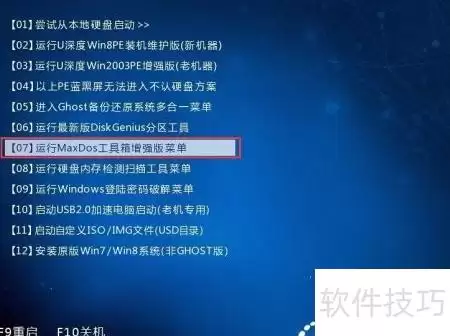
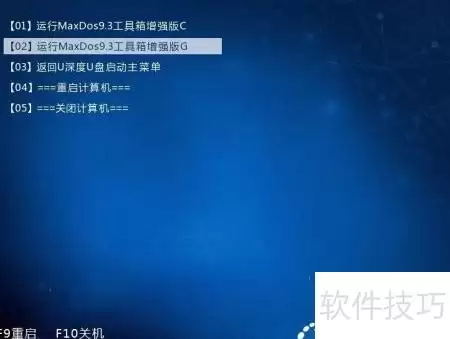
2、进入MaxDOS工具箱后,选择“运行MaxDOS 9.3工具箱增强版 G”,按回车确认。此步骤旨在加载更完整的DOS工具箱环境。
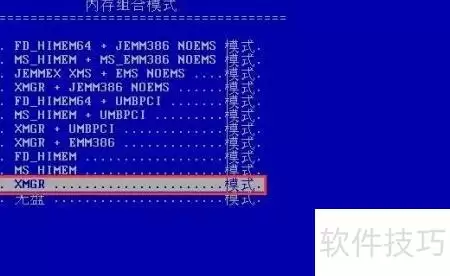
3、新界面中将显示多个选项,使用方向键选中“K.XMGR..”模式(通常位于列表最下方),按回车确认。
4、接着进入主菜单,其中包含众多选项。用方向键选中“3.硬盘检测/MBR工具”,按回车进入。
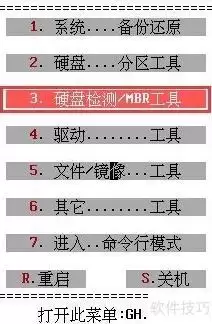
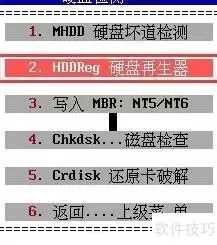
5、在新界面中找到“2. HDDReg硬盘再生器”,选中它并按回车。
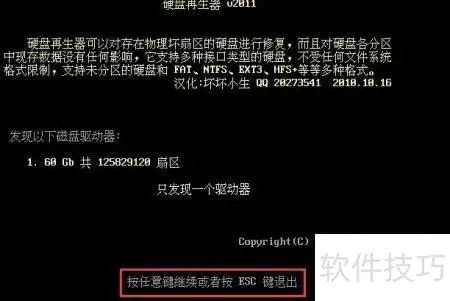
6、进入硬盘再生器界面后,按任意键继续——此步骤用于跳过欢迎或协议提示。
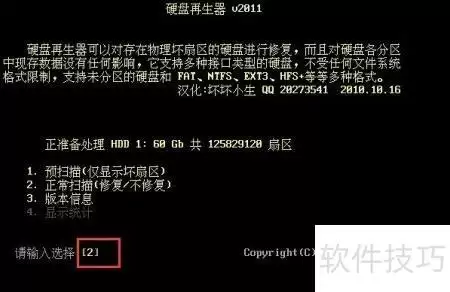
7、接下来需选择目标硬盘。若电脑连接多个硬盘,请留意序号避免选错。此处选择“2”进行正常扫描(选项“1”为预设值,但建议选择“2”以更安全),按回车继续。
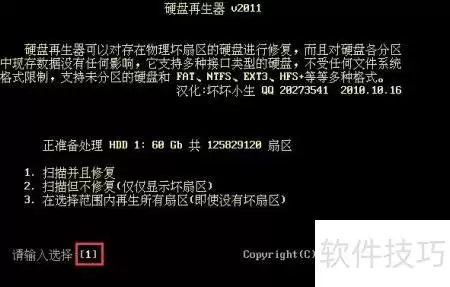
8、随后程序会询问操作类型,选择“1. 扫描并修复”,按回车确认。此步骤是核心环节——既检测坏道,又能自动尝试修复。
9、扫描修复过程耗时较长,具体取决于硬盘容量及坏道数量。程序将逐扇区扫描,发现坏道时自动进行再生操作(涉及磁力反转等底层处理)。若需中途退出,可按ESC键,但建议耐心等待扫描完成。
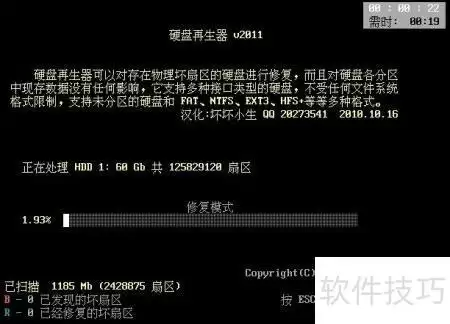
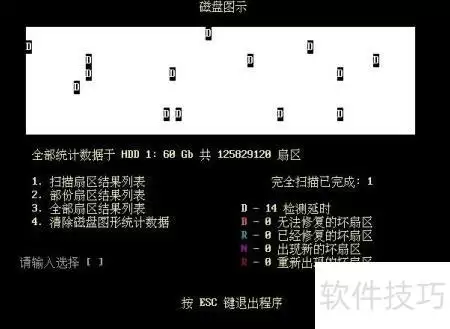
10、任务完成后界面会显示“任务完成”,按ESC键退出即可。此时硬盘坏道大概率已被修复,重新分区并格式化后即可正常使用。
实用工具推荐
电子包浆
使用 ›绿化、压缩、噪点和虚拟水印,自由调节做旧程度。
图片压缩
使用 ›选择画质和输出格式,预览压缩前后的大小。