

PPT2016中将双向条形图转换为柱状图时,需注意数据量过大导致柱子密集、标签过长影响可读性、上下图形未对齐等问题。通过删减数据、调整系列重叠为100%、移动图例位置及修改柱子粗细可优化显示效果。
PPT2016双向条形图如何转为柱形图
作者:技术拾光
时间:2026-07-06
浏览:455
文章目录
最近在整理数据对比图表时,发现一个有趣的现象:双向条形图大家已经很熟悉,但对它的“孪生兄弟”双向柱状图却了解不多。我们一起来看看如何将条形图转为柱状图,以及操作中会遇到哪些需要注意的问题。
1、打开PPT,创建新幻灯片
还是老规矩,先打开PPT,新建一页空白幻灯片。操作步骤和平时一样,直接上吧。

2、插入条形图,编辑数据生成双向条形图
具体制作方法可参考下方链接,最终效果是双向条形图。这个步骤不难,关键是数据编辑那一步要仔细一点。
3、2016版PPT制作双向条形图的方法
这里有个小提示:2016版PPT制作双向条形图的方法稍有不同,但核心逻辑一致。
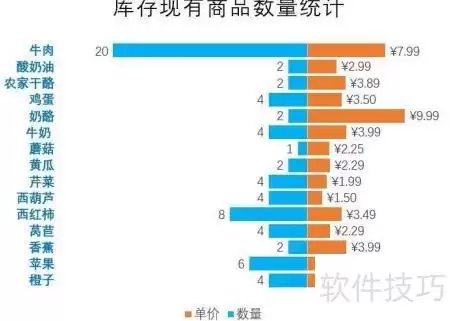
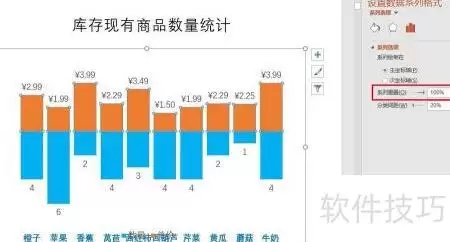
4、如何把双向条形图改成双向柱状图?
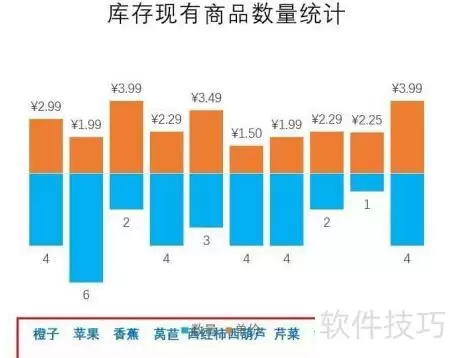
接下来就是关键一步:如何把已有的双向条形图转变为柱状图?
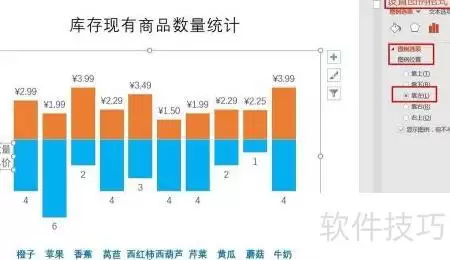
5、选中条形图后右键点击,选择更改图表类型选项
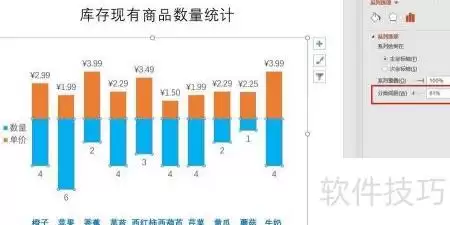
操作很简单:选中已经制作好的条形图,点击右键,选择“更改图表类型”。
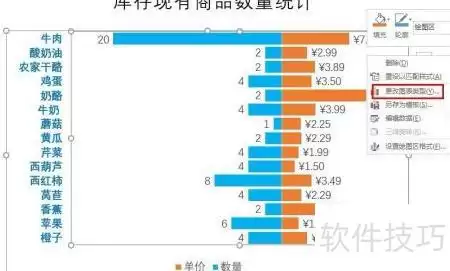
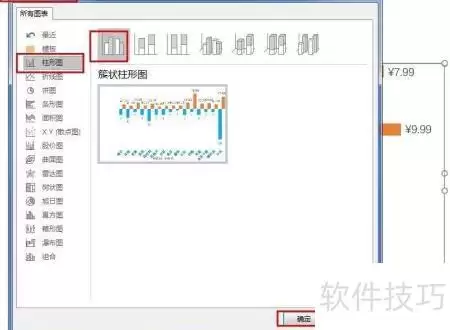
6、在更改图表类型界面,选择柱形图即可
在弹出的窗口里,找到柱形图,点击确定就完成了。这一步堪称“一键切换”。
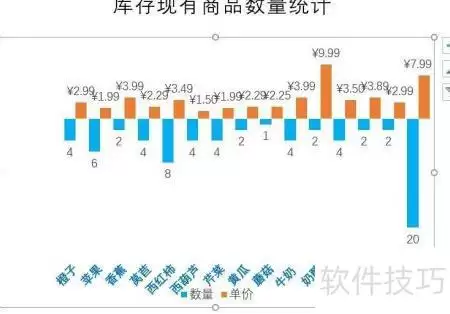
7、将双向条形图改为双向柱状图展示
从条形图到柱状图,看起来只是方向变化,但实际应用中暴露的问题往往出乎意料。
8、也显露出柱状图的不足之处
实际操作后会发现,双向柱状图虽然玩法新鲜,但有几个明显的短板值得注意:
9、数据量过大时,柱状图会过于密集,影响可视化效果和观感
数据条目一多,柱子挤得密密麻麻,像早高峰地铁一样,观感瞬间打折。
10、标签过长不宜用柱形图,倾斜显示影响可读性
如果类别名称太长,只能斜着放,看起来歪歪扭扭,阅读体验极差。
11、双向条形图转为双向柱形图后,上下图形未对齐,需进一步优化调整
还有一个让人头疼的问题:转完后上下两个半区的柱子没对齐,必须手动调。这可不是简单的拖拽那么简单。
12、为保持美观,需删减部分数据并调整上下图形对齐
为了视觉效果,通常需要忍痛删掉一些不太重要的数据,然后强制让上下对齐。
13、选中数据系列,右键点击选择设置数据系列格式,将系列重叠调整为100%
具体操作:选中数据系列,右键设置格式,找到“系列重叠”,直接拉满到100%。这样上下就能完美重合。
14、坐标轴与图例重叠,如何调整位置?
对齐之后,往往又冒出新问题:坐标轴和图例愣是挤在了一起,看着特别难受。
15、调整图例位置,选中后拖动到合适位置即可
解决办法也直接:选中图例,手动拖到空白区域,比如放到右上角或图表下方。多试几次直到顺眼。
16、调整柱形图粗细,选中数据系列后修改即可优化显示效果
最后别忘了调柱子粗细:选中数据系列,在格式面板里调整“间隙宽度”,数值越小柱子越粗,视觉上更结实有力。
实用工具推荐
电子包浆
使用 ›绿化、压缩、噪点和虚拟水印,自由调节做旧程度。
图片压缩
使用 ›选择画质和输出格式,预览压缩前后的大小。