

3dsMax的File菜单包含新建、打开、保存、合并、导入、导出、归档及摘要信息等核心功能,是文件管理与场景操作的基础。熟练掌握这些选项能显著提升工作效率,合理运用可优化工作流,确保项目文件有序管理,避免数据丢失与混乱。
DS MAX File菜单功能详解
作者:技术拾光
时间:2026-07-06
浏览:212
文章目录
3ds Max 的 File(文件)菜单,是所有操作的第一步。无论你是刚打开软件的新手,还是需要频繁切换项目的老手,搞懂这个菜单下的每个选项,都能让后续工作流畅很多。下面从最基础的功能开始,逐步拆解。
右侧图是某个汉化版本的翻译界面,可以看出中文用户对英文术语的理解还有不少提升空间。为了让大家真正掌握每一个细节,这里尽量用通俗的语言讲清楚。
新建文件
先创建一个立方体试试。点击 File 菜单,弹出下拉项,第一个就是“新建文件”(快捷键 N)。该命令用于建立新文件,同时保留当前系统配置。当已经设置好当前工作环境,想再开一个独立空间时,选择它后会弹出对话框,包含三个选项。
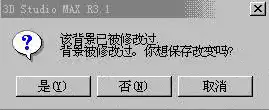
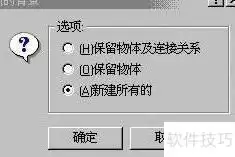
如果当前场景有未保存的内容,点击“是”会弹出保存对话框,让你输入路径和名称。选择“否”则会进入另一个菜单,包含三个子项:第一项“保留物体及连接关系”,即保留场景中的物体和层级结构,但清除所有动画关键帧,方便重新制作动画;第二项“仅保留物体”,物体仍在画面中,但层级关系、动画数据等属性会被删除;第三项“新建全部内容”,清空所有视图中的物体,回到初始状态。
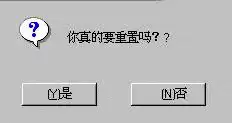
如果工作窗口中没有物体,会弹出提示,可以点击“复位”重置。复位就是清空窗口内所有数据,让系统恢复到默认启动状态。
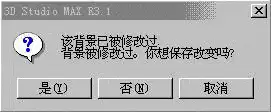
打开文件或复位后,系统会再次询问是否保存当前内容。点击“是”会出现保存对话框;选“否”则会进入另一个确认框,再次确认“是”后系统恢复初始状态。这个复位按钮很常用,重新绘制物体时记得使用。
打开
“打开”按钮用于加载扩展名为 .max 的文件,或导入相应场景。点击后弹出文件浏览窗口,同时会询问是否保存当前未保存的项目。这是进入已有工作的主要途径,在制作动画时,常通过它调入之前创建的场景文件,确保工作连续性。
保存
用于快速保存当前场景或覆盖原有文件,保存格式为 .max。另存为则通过更改文件名进行备份保存。
保存选定对象
该按钮只保存当前视口中选中的物体,未选中的不会被保存。适合只想导出部分内容时使用。
XRef 对象与 XRef 场景
XRef 对象指外部引用的物体元素。XRef 场景功能用于关联和调整外部场景。它们都支持将已存档的文件与当前目录合并,但操作较少见,理解有限时只能简要说明。遇到具体需求,可以在论坛上参考高手的分享。
合并
可用于整合多个存档或文件。操作时,先点击选项,系统弹出文件选择对话框,选定文件后会显示该文件内所有对象的列表。可根据名称挑选需要合并的具体内容,支持选择单个或多个对象。使用频率较高,但注意它不能合并环境设置(如体积雾、体积光等特效)。关于环境设定的合并方法,后续会单独介绍。
替换
用于替换当前场景中与外部文件同名的物体。将视口内的物体替换成其他文件中的对应物体,常用于几何体的替换操作。
还有几个功能:将多个动画片段整合为连贯整体;合并另一存档的动画,将其轨迹控制整合到当前场景中。
导入
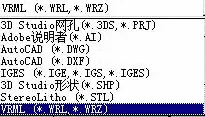
支持多种格式的文件导入 3ds Max,具体支持的格式如图所示。如果熟悉 CAD、3DS 或其他三维设计软件,这一功能特别方便跨平台协作与模型共享,实现无缝衔接。
导出
可输出当前场景,支持自定义格式,具体样式见图。
导出选定对象
支持导出为 .ase、.3ds、.ai、.dxf 等格式,可包含背景及说明信息。
归档
创建压缩文件,包含场景图像及对应路径信息。
摘要信息
该命令用于统计当前场景中的物体数量、网格参数、内存占用、外部插件、摄像机与灯光等信息,同时可查看场景中所有物体的详细属性。非常实用,尤其在排查场景问题时。
参数变量的属性设置与调整功能,这个按钮很少用到,学习多年都未曾使用过。因此无法给出准确描述,建议读者根据实际需求自行研究。
查看文件
一款支持多种格式的图像、动画及文件浏览工具,几乎兼容所有常见图像文件。点击目标文件,可在预览窗口即时查看,操作便捷高效。它能根据文件类型智能调用相应的查看器,提供更优质的阅览体验,是实用性极强的多功能看图软件。
以上介绍了 3ds Max 中文件主菜单的主要功能。建议动手操作一遍,边试边记,很快就能掌握。下一期将讲解编辑菜单的内容,敬请期待。
实用工具推荐
电子包浆
使用 ›绿化、压缩、噪点和虚拟水印,自由调节做旧程度。
图片压缩
使用 ›选择画质和输出格式,预览压缩前后的大小。