

iOS 15.5 正式版刚推送不久,紧接着 iOS 15.6 Beta1 就来了。这个 Beta 版的版本号是 19G5027e,从开发者的反馈来看,它依然以修复 Bug 为主,顺便补上一些之前缺失的功能。其实这也不意外,毕竟 iOS 16 已经箭在弦上,该做铺垫了。 虽说这只是个测试版,但已有不少
iOS 15.6 Beta版更新内容及升级步骤
作者:技术拾光
时间:2026-07-06
浏览:489
iOS 15.5 正式版刚推送不久,紧接着 iOS 15.6 Beta1 就来了。这个 Beta 版的版本号是 19G5027e,从开发者的反馈来看,它依然以修复 Bug 为主,顺便补上一些之前缺失的功能。其实这也不意外,毕竟 iOS 16 已经箭在弦上,该做铺垫了。
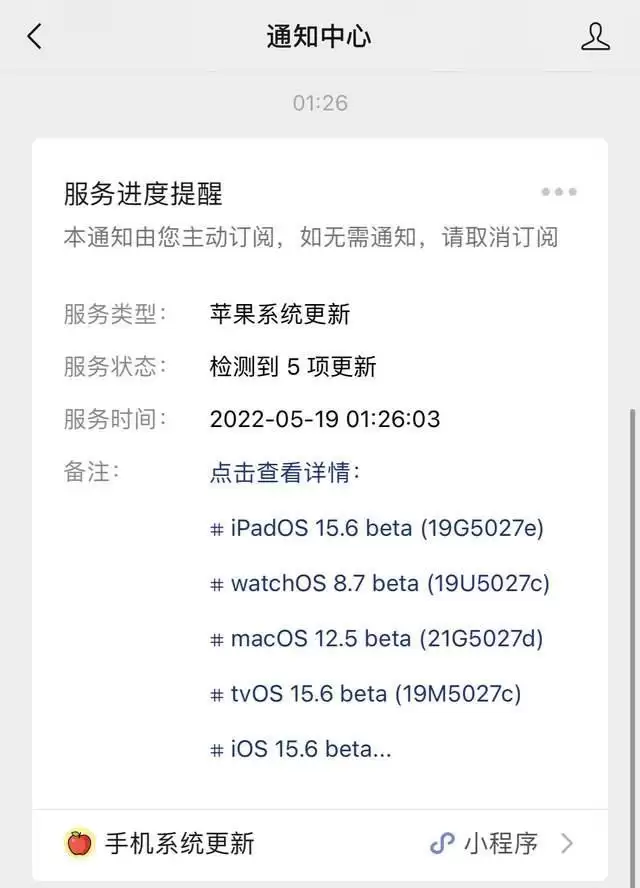 虽说这只是个测试版,但已有不少喜欢尝鲜的果粉更新体验了。按照惯例,iOS 16 会在下个月正式登场,按理说苹果应该把精力全部押在新版本上。可偏偏这时候又放出一个 iOS 15 的测试版,于是有人调侃——这大概是 iOS 15 的末代测试版了,也有人说纯粹是为了刷版本号,拖到 iOS 16 正式测试。不过从版本号的变化规律来看,iOS 15.5 是 19F77,而苹果近年来的 iOS 都会更新到 H 版本,后面至少还有两个小版本。往前看,每一代至少到 G 版,从 A 到 G 总共七个版本:A 是出厂版本,E 之前主加功能,之后是优化修复。所以 iOS 15 按理说至少会走到 F 或更靠后的版本。但眼下 iOS 16 已经曝光了不少新功能,估计这次不会再推到 H 了。
## 如何升级 iOS 15.6 Beta 版?
**方法一:** 在设备上安装 iOS 15 测试版描述文件。用 Safari 浏览器打开描述文件下载链接,下载后进入「设置 → 通用 → 描述文件」安装,重启手机,再到「设置 → 通用 → 软件更新」检查更新即可。
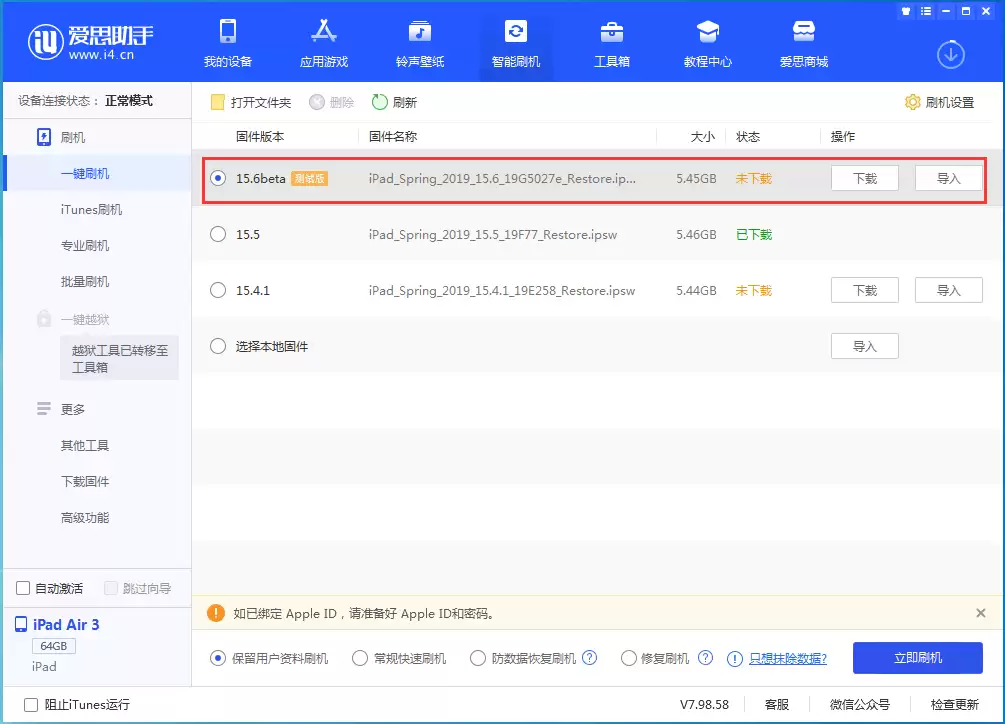
 **方法二:** 通过爱思助手一键刷机功能升级。将 iOS 设备连接电脑,打开爱思助手 PC 端(确保是最新版),进入“智能刷机 → 一键刷机”,选择 iOS 15.6 beta,勾选“保留用户资料刷机”,点击“立即刷机”,等待完成即可。
虽说这只是个测试版,但已有不少喜欢尝鲜的果粉更新体验了。按照惯例,iOS 16 会在下个月正式登场,按理说苹果应该把精力全部押在新版本上。可偏偏这时候又放出一个 iOS 15 的测试版,于是有人调侃——这大概是 iOS 15 的末代测试版了,也有人说纯粹是为了刷版本号,拖到 iOS 16 正式测试。不过从版本号的变化规律来看,iOS 15.5 是 19F77,而苹果近年来的 iOS 都会更新到 H 版本,后面至少还有两个小版本。往前看,每一代至少到 G 版,从 A 到 G 总共七个版本:A 是出厂版本,E 之前主加功能,之后是优化修复。所以 iOS 15 按理说至少会走到 F 或更靠后的版本。但眼下 iOS 16 已经曝光了不少新功能,估计这次不会再推到 H 了。
## 如何升级 iOS 15.6 Beta 版?
**方法一:** 在设备上安装 iOS 15 测试版描述文件。用 Safari 浏览器打开描述文件下载链接,下载后进入「设置 → 通用 → 描述文件」安装,重启手机,再到「设置 → 通用 → 软件更新」检查更新即可。
**方法二:** 通过爱思助手一键刷机功能升级。将 iOS 设备连接电脑,打开爱思助手 PC 端(确保是最新版),进入“智能刷机 → 一键刷机”,选择 iOS 15.6 beta,勾选“保留用户资料刷机”,点击“立即刷机”,等待完成即可。
实用工具推荐
电子包浆
使用 ›绿化、压缩、噪点和虚拟水印,自由调节做旧程度。
图片压缩
使用 ›选择画质和输出格式,预览压缩前后的大小。