

苹果App Store中的订阅制应用虽然使用便捷,但需要取消时往往令人感到困扰。许多用户曾兴致勃勃地订阅某项服务,事后却发现不再需要或不想续费,却不知如何操作。实际上,取消订阅的步骤非常简单。下面以iPhone 13为例,详细介绍完整的取消订阅路径。 步骤1:进入设置与账户信息 首先,在iPhone
苹果iPhone 13取消订阅教程
作者:技术拾光
时间:2026-07-06
浏览:581
文章目录
苹果App Store中的订阅制应用虽然使用便捷,但需要取消时往往令人感到困扰。许多用户曾兴致勃勃地订阅某项服务,事后却发现不再需要或不想续费,却不知如何操作。实际上,取消订阅的步骤非常简单。下面以iPhone 13为例,详细介绍完整的取消订阅路径。
步骤1:进入设置与账户信息
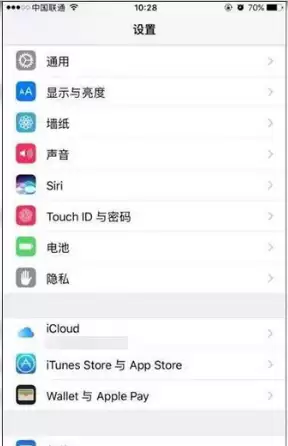
首先,在iPhone 13上打开【设置】,向下滑动找到【iTunes Store 与 App Store】并点击进入。该步骤非常直观,操作简便。
步骤2:验证身份与查看Apple ID
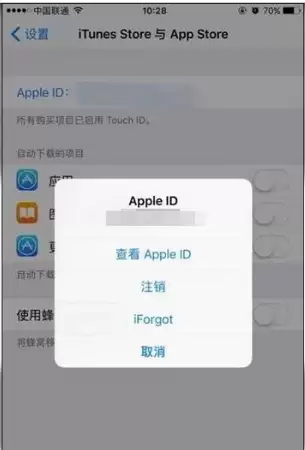
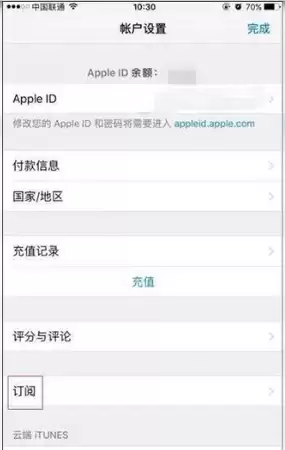
在【iTunes Store 与 App Store】页面顶部,可以看到自己的Apple ID,直接点击它。此时会弹出窗口,选择【查看 Apple ID】。系统会要求验证Touch ID(或Face ID,取决于机型设置),验证通过后即可进入账户设置界面。
步骤3:找到并取消订阅项目
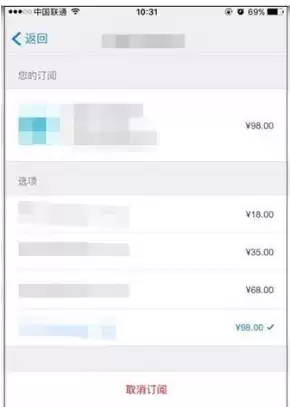
进入账户设置界面后,找到【订阅】选项并点击。此处会列出所有正在订阅的服务——包括那些可能已被遗忘而在持续扣费的项目。找到想要取消的服务,点击进入,然后点击红色的【取消订阅】按钮,确认后即可完成。
整个过程仅需几步即可完成。需要注意的是,如果拥有多台苹果设备,在任意一台设备上取消订阅后,其他设备的该订阅也会同步失效,无需逐一清理。
实用工具推荐
电子包浆
使用 ›绿化、压缩、噪点和虚拟水印,自由调节做旧程度。
图片压缩
使用 ›选择画质和输出格式,预览压缩前后的大小。