

本月初,苹果为 AirPods 2、AirPods Pro 和 AirPods Max 三款无线耳机推送了固件更新,版本号为 4A400。此次更新的核心亮点在于——这几款耳机终于接入了 iOS 15 的 Find My 查找网络。这意味着,以后丢失耳机时,不再只能束手无策。 Find My 网络依靠
iOS 15查找我的网络定位AirPods 2/Pro
作者:技术拾光
时间:2026-07-06
浏览:452
文章目录
本月初,苹果为 AirPods 2、AirPods Pro 和 AirPods Max 三款无线耳机推送了固件更新,版本号为 4A400。此次更新的核心亮点在于——这几款耳机终于接入了 iOS 15 的 Find My 查找网络。这意味着,以后丢失耳机时,不再只能束手无策。
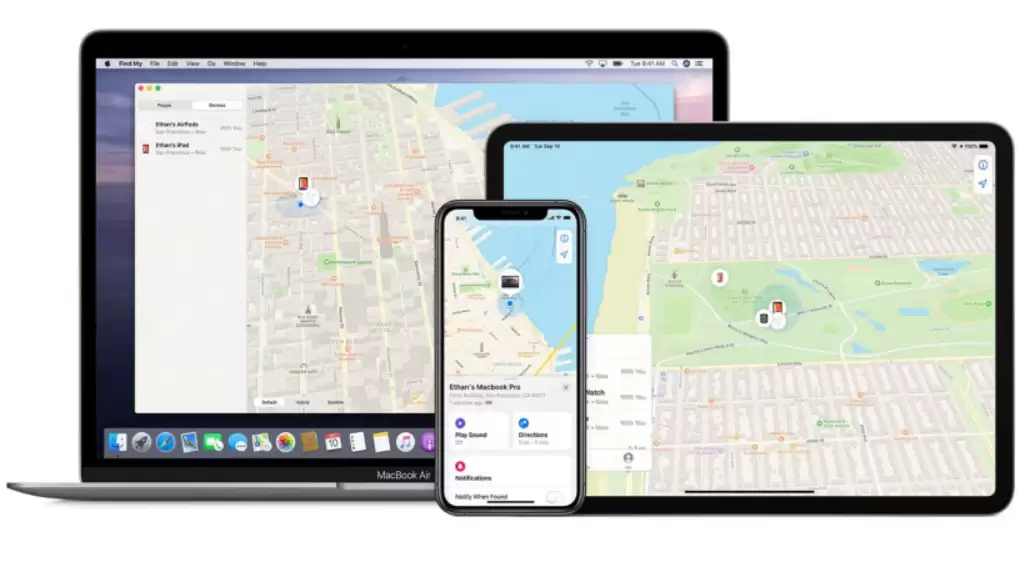
Find My 网络依靠周围海量的苹果设备,组成一张隐形的寻物网。当 AirPods 仍在蓝牙信号范围内时,手机可以显示大致位置,并让耳机发出声音来帮助定位。如果超出蓝牙距离,耳机最后一次出现的位置会被记录下来——虽然无法实时追踪,但至少提供了寻找的方向。
如何更新 AirPods 固件?
要使用 Find My 网络定位耳机,首先需要确保手中的 AirPods 已升级至 4A400 固件。如何确认?在 iPhone 上打开“设置” → “通用” → “关于本机”,然后点击 AirPods 的名称,即可看到当前固件版本。
不过,苹果对 AirPods 固件更新的态度一向比较“佛系”——通常情况下,系统会在正常使用过程中自动完成升级。如果发现版本尚未更新,可以主动推动:将 AirPods 放回充电盒,连接电源,然后将其放在已接入互联网的 iPhone 旁边,稍等片刻便会悄悄更新。
另外,这里有一个容易忽略的前提——iPhone 需先升级到 iOS 15 或更高版本,否则配对的 AirPods 可能无法收到新固件的推送。
使用“查找我的网络”定位 AirPods
这项功能覆盖的机型:AirPods 2、AirPods Pro、AirPods Max。
操作步骤也很直观:
1. 在 iPhone 或 iPad 上打开“查找我的”应用。
2. 在“设备”列表中找到并选中你的 AirPods。
3. 在 AirPods 的详细信息卡片里,点击“查找”按钮。
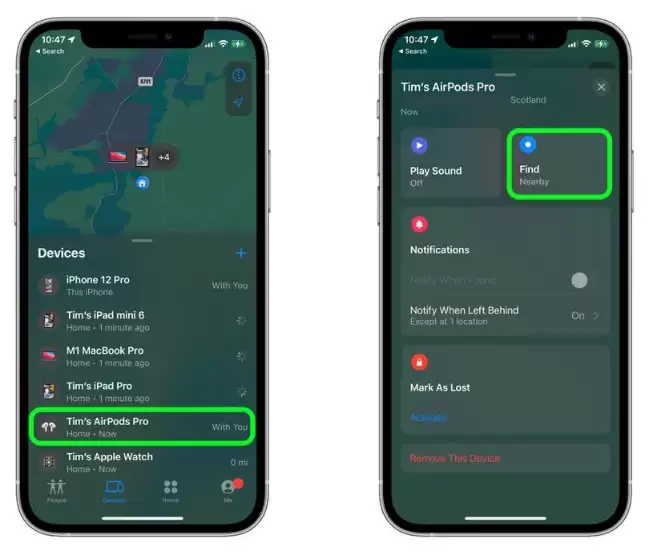
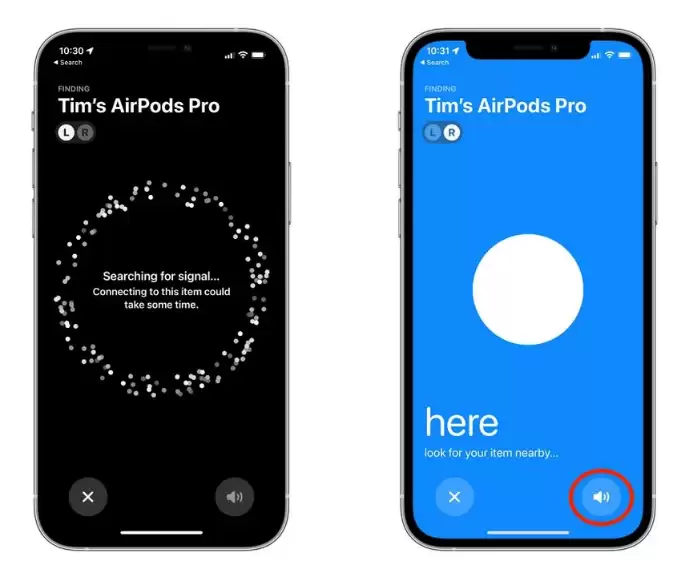
4. 接下来,系统会引导你连接到 Find My 网络。按照屏幕提示操作即可——可能需要稍微移动位置,以便手机能更稳定地接收来自 AirPods 的信号。
5. 当耳机就在附近时,手机屏幕会变成蓝色背景。此时边走边留意屏幕上的提示:距离状态会在“远”、“近”、“此处”几个等级之间切换。如果仍然找不到,点击屏幕右下角的“播放声音”按钮,AirPods 会发出提示音——这在沙发缝里找耳机时特别管用。
如果 AirPods 已更新到最新固件,还有一个很实用的功能——当你离开耳机落下的地方时,iPhone 会自动发送通知。这一功能在一定程度上能帮助防患于未然,毕竟很多时候丢失耳机只是“忘了拿”而已。
实用工具推荐
电子包浆
使用 ›绿化、压缩、噪点和虚拟水印,自由调节做旧程度。
图片压缩
使用 ›选择画质和输出格式,预览压缩前后的大小。