

电影中通过焦点在人物之间流畅切换来引导观众注意力的叙事手法,相信大家都不陌生。如今,iPhone 13 系列借助 A15 仿生芯片,将这种“电影级”技能带到了每个人手中——这就是电影效果模式。 什么是电影效果模式? 简单来说,电影效果模式就像一个具备自动对焦能力的大脑。当开始拍摄时,它会自动锁定主体
iPhone 13系列电影效果模式视频教程
作者:技术拾光
时间:2026-07-06
浏览:317
文章目录
电影中通过焦点在人物之间流畅切换来引导观众注意力的叙事手法,相信大家都不陌生。如今,iPhone 13 系列借助 A15 仿生芯片,将这种“电影级”技能带到了每个人手中——这就是电影效果模式。
什么是电影效果模式?
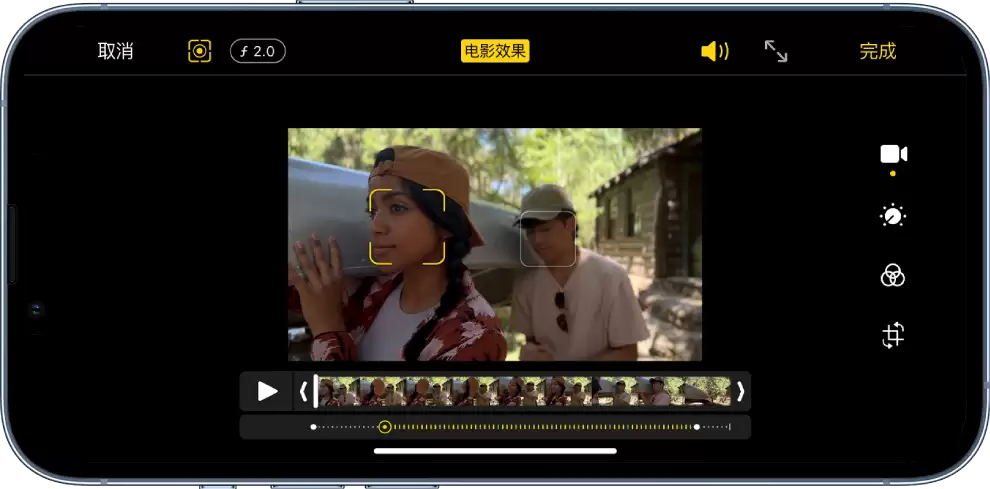
简单来说,电影效果模式就像一个具备自动对焦能力的大脑。当开始拍摄时,它会自动锁定主体,并在周围营造出漂亮的浅景深效果。更厉害的是,它会对即将进入画面的人物或物体进行预判,在恰当的时机自动将焦点切换到新的主体上。
例如:你在拍摄一个人,此时第二个人走进画面,手机就会智能调整背景虚化,将焦点无缝转移到新主体上。如果第一个人转过脸,它甚至会自动将焦点切回,整个过程一气呵成,瞬间生成过去需要专业设备和后期才能实现的复杂效果。
更贴心的是,该模式支持杜比视界 HDR 拍摄,而且拍摄结束后,你还能在相册里自由调整景深,创作空间非常大。
拍摄视频时如何使用电影效果模式?
操作起来并不复杂,按照以下步骤即可。
1. 选取“电影效果”模式。
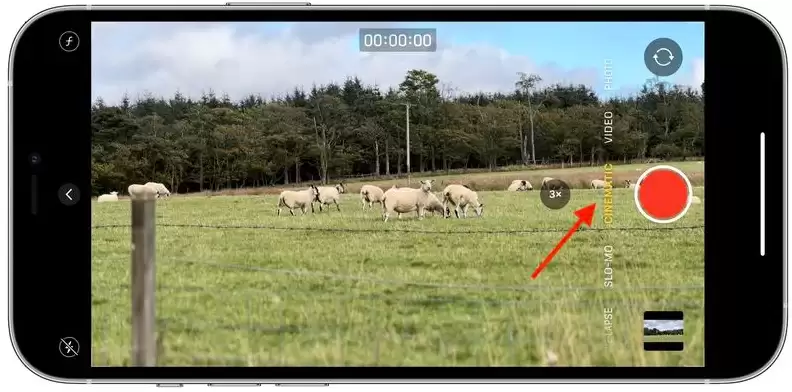
在 iPhone 13 Pro 和 Pro Max 上,录制前可以轻点 1x 来放大画面。若想调整景深,轻点屏幕上的“f”图标,然后左右拖移滑块即可。
2. 开始录制: 轻点红色“录制”按钮,或者按任意音量键。
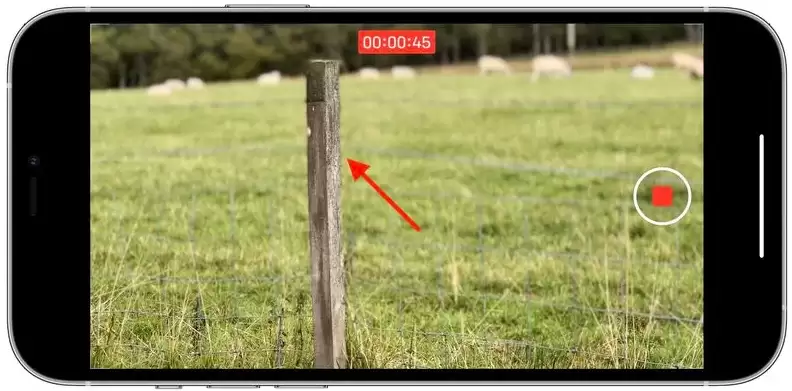
这里有几个关键提示:屏幕上出现黄色帧框,代表该人物是当前视频焦点;如果是灰色帧框,表示已检测到但并非焦点。想切换焦点?直接轻点灰色方框即可。如果画面里没有人物,那就轻点屏幕上任意你想要聚焦的地方。若想把焦点锁定在某个特定距离,长按屏幕即可。
3. 停止录制: 再次轻点“录制”按钮或按音量键。
如何在 iPhone 上编辑“电影效果”模式视频?
拍摄只是开始,后期编辑才是重头戏。所有操作都在“照片”应用中完成。
1. 开启/关闭“电影效果”效果: 打开视频,轻点“编辑”,再轻点屏幕顶部的“电影效果”,即可一键关闭。重复操作就能重新打开。
2. 更改焦点(手动调整): 虽然相机能自动识别切换,但当需要精确控制叙事重点时,手动调整必不可少。
在“照片”中打开视频,轻点“编辑”。你会看到画格检视器下方有白色圆点(相机自动切换焦点)和黄色圆点(你手动修改过的焦点)。
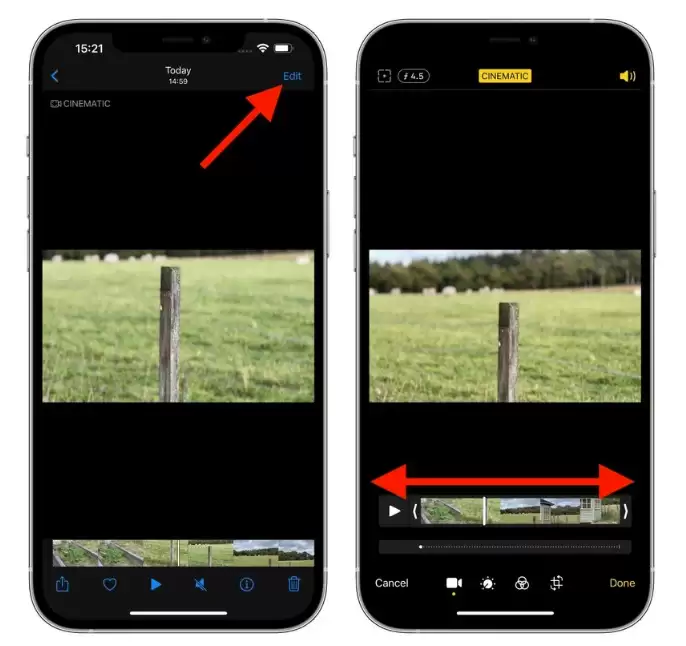
将视频播放到想要改变焦点的位置,或者直接拖动白色竖条到那个时间点。然后在屏幕上轻点一个新主体(它会显示黄色轮廓),焦点就过去了。如果想对该主体一直跟踪对焦,那就轻点两下。
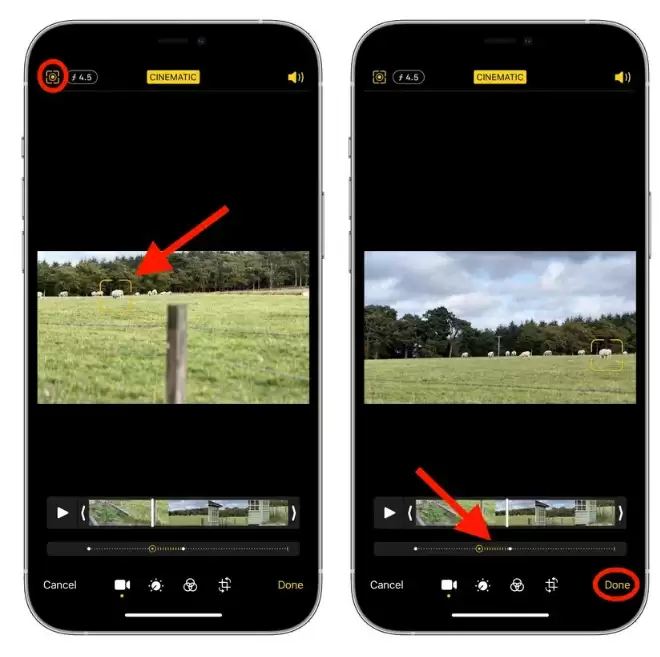
如果焦点改错了,想撤销,只需轻点那个黄色圆点,再点“废纸篓”按钮即可。另外,你也可以按住屏幕,将对焦锁定在与相机特定的距离上。
重复上述步骤,就可以在整个视频中随心所欲地设置焦点故事线。调整完毕后,轻点“完成”保存。如果不满意,还能随时“复原”到原始状态。
3. 调整景深: 这也是个很有意思的功能。在编辑界面,轻点屏幕上的“f”按钮,视频下方会出现一个滑块。左右拖移它,就能直观地改变背景虚化程度,直到满意为止。同样,存储后也可以随时复原。
总的来说,电影效果模式把过去需要复杂布光和后期才能实现的技巧,变成了手机上几个简单的操作。多多尝试,你会发现用 iPhone 13 系列拍视频的玩法远比想象中更多。
实用工具推荐
电子包浆
使用 ›绿化、压缩、噪点和虚拟水印,自由调节做旧程度。
图片压缩
使用 ›选择画质和输出格式,预览压缩前后的大小。