

新推出的 iOS 15 和 iPadOS 15 带来了诸多新特性,但并非所有用户都感到满意。部分用户认为新功能不实用,部分遭遇应用兼容性问题,还有用户更习惯 iOS 14 的操作体验——升级后产生降级需求的情况并不少见。实际上,通过爱思助手的一键刷机功能,可以较为方便地完成降级操作。但在动手之前,有
iOS 15降级到iOS 14教程
作者:技术拾光
时间:2026-07-06
浏览:294
文章目录
新推出的 iOS 15 和 iPadOS 15 带来了诸多新特性,但并非所有用户都感到满意。部分用户认为新功能不实用,部分遭遇应用兼容性问题,还有用户更习惯 iOS 14 的操作体验——升级后产生降级需求的情况并不少见。实际上,通过爱思助手的一键刷机功能,可以较为方便地完成降级操作。但在动手之前,有几个关键注意事项需要了解。
降级注意事项
降级刷机时,请务必不要勾选“保留用户资料刷机”选项,特别是在跨版本降级(如从 iOS 15 降级至 iOS 14)的情况下。勾选该选项很可能导致刷机失败或系统异常。正确的操作流程是:首先使用爱思助手的分类备份功能导出重要数据,然后选择“常规快速刷机”进行降级,最后再恢复数据。虽然多了一步操作,但能保证降级过程的稳定性。
此外,需要确认设备未开启激活锁,或您已清楚掌握 Apple ID 账号、密码及锁屏密码。否则降级后可能无法完成激活,导致设备无法正常使用。
另一个重要限制是:苹果已经关闭了 iOS 14 大部分旧版本的验证通道。因此,升级至 iOS 15 后,只能降级到当前仍处于“开放验证”状态的版本,即 iOS 14.8 正式版。即使此前使用爱思助手备份过 SHSH,也无法降级至已关闭验证的固件版本。这一点需要提前知悉。
降级操作步骤
需要再次强调:降级刷机会清除设备中的所有数据,因此请务必提前做好重要数据的备份,切勿贪图省事。
第一步:将设备连接至电脑并打开爱思助手,进入“智能刷机”中的“一键刷机”界面。在该界面中找到可降级的版本(目前仅提供 iOS 14.8),勾选“常规快速刷机”选项,然后点击“立即刷机”,等待过程自动完成。
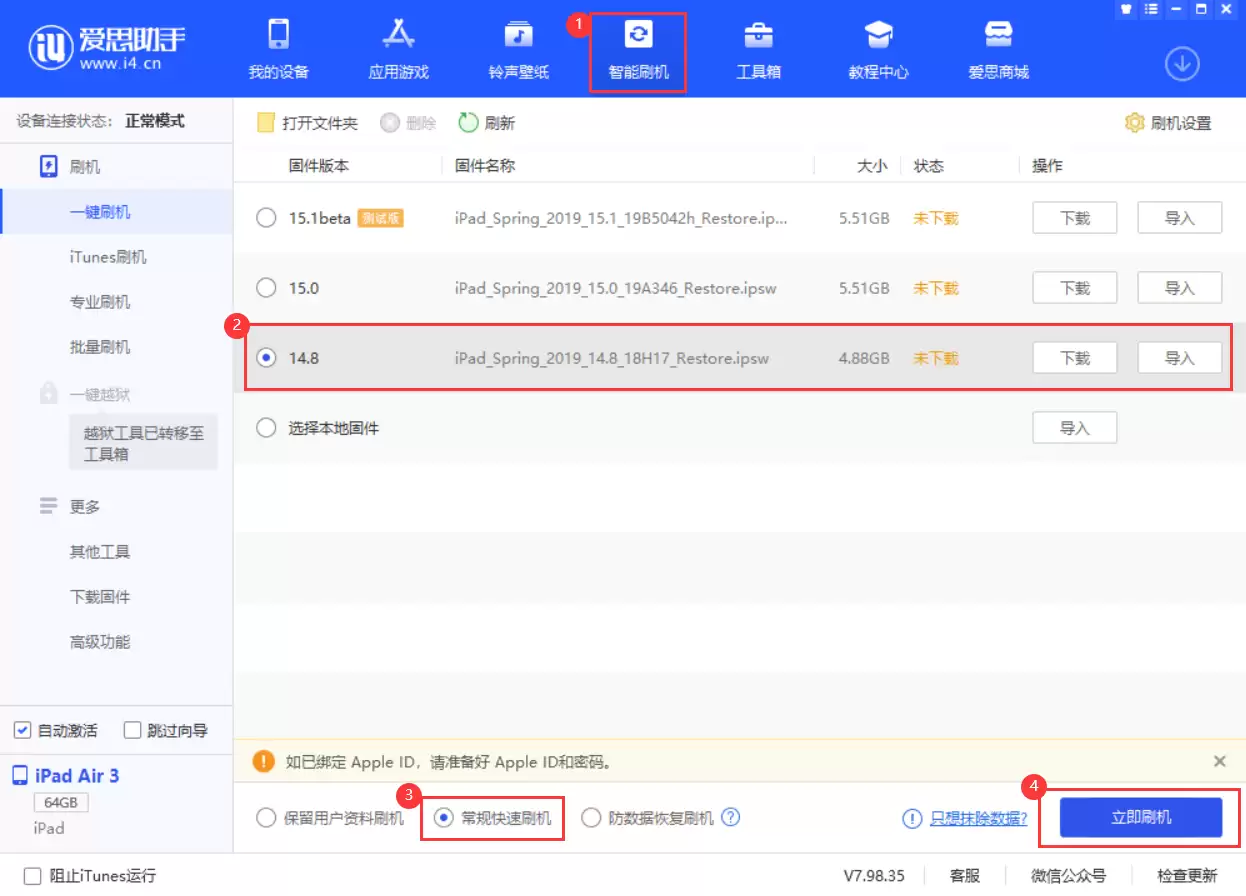
刷机过程为全自动进行,您只需确保数据线连接稳定,无需其他操作。刷机进度条完成后,设备将自动重启开机。
刷机完成后,如需激活设备,可重新插拔连接线,并勾选界面中的“自动激活”选项,系统将自动完成激活。您也可以点击“跳过向导”跳过地区、语言、定位等设置直接进入主界面,这些选项后续可在系统设置中调整。
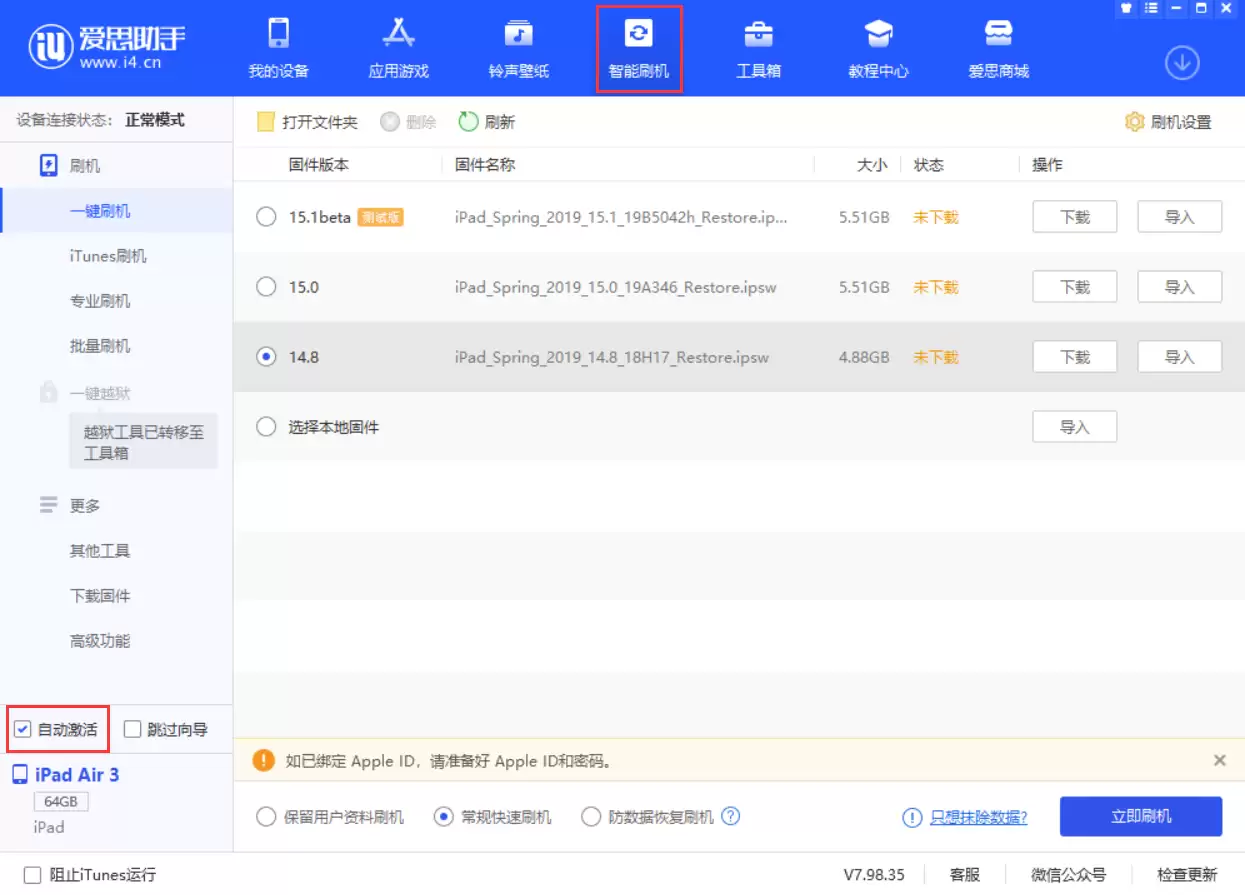
此外,您也可以选择在设备上手动激活。若设备有激活锁,需输入正确的 Apple ID 才能激活;若为 iPhone,还需插入 SIM 卡才能完成流程。总之,按照屏幕提示操作即可。
实用工具推荐
电子包浆
使用 ›绿化、压缩、噪点和虚拟水印,自由调节做旧程度。
图片压缩
使用 ›选择画质和输出格式,预览压缩前后的大小。