

在Edge浏览器开启IE模式仅需三步:先启用全局开关并重启,再将政务网站加入自动加载列表,最后可手动切换临时使用。全程无需下载,纯原生功能。
Edge浏览器开启IE模式兼容旧版政务系统
作者:技术拾光
时间:2026-07-05
浏览:259
文章目录
要让Edge正常加载仅支持IE内核的政务网站,只需三步即可完成配置。社保平台、财政一体化系统、电子公文交换——登录按钮点不动、ActiveX控件不加载、页面布局错乱,这些问题的根源相同:Edge默认渲染方式不兼容。以下为详细步骤,请按顺序操作,跳过任何一步都可能导致兼容性问题。

首先启用全局开关,然后将常用网址添加至自动加载列表,最后重启浏览器使配置生效。整个过程无需下载,纯原生功能,但设置路径较为隐蔽。下面逐一说明。
启用IE模式全局开关
此为关键基础步骤。若未开启此开关,地址栏旁不会显示IE图标,右键菜单中的“在Internet Explorer模式下重新加载”选项也将保持灰色不可用。
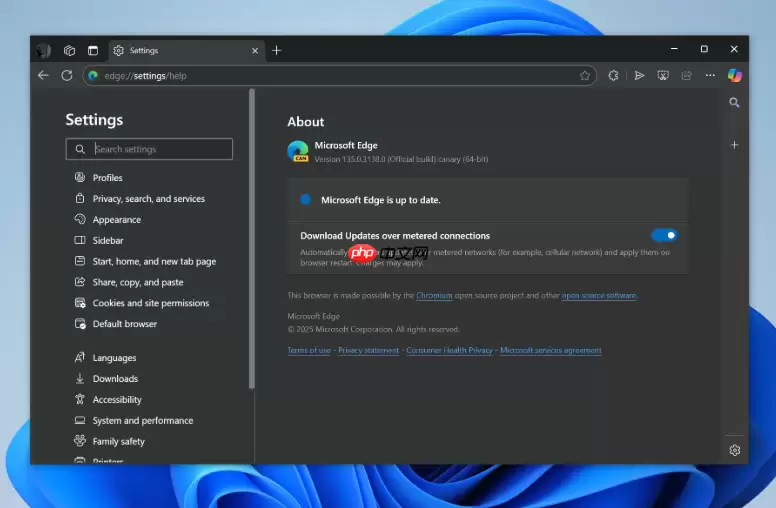
打开Edge浏览器,在地址栏输入 edge://settings/defaultBrowser 并回车。左侧导航栏点击“默认浏览器”,向下滚动至“Internet Explorer 兼容性”区域。将“允许在 Internet Explorer 模式下重新加载网站”设为【允许】,同时确保下方开关处于开启状态。随后,务必点击页面底部的蓝色“重启”按钮,Edge将完全退出并自动重启,配置方可生效。跳过此步骤将导致设置无效。
将政务网站添加到自动加载列表
对于频繁访问的旧系统(如内网OA、税务申报页),建议直接加入自动加载列表。这样每次打开该域名下任何子路径(如/login、/report)时,浏览器将自动切换至IE模式,避免手动切换导致登录状态丢失或表单参数错误。
推荐第一种方法,因其支持通配符且设置后即时生效。
方法一:通过专用策略页添加
Edge重启后,在地址栏输入 edge://settings/siteSettings/ieIntegration 并回车。点击页面中央的“添加”按钮,输入完整URL(必须包含 https:// 或 http:// 协议头),例如 https://etax.chinatax.gov.cn 或内网地址 http://10.128.5.22:8080/govoa。支持通配符:输入 https://*.gov.cn 可覆盖所有中国政府门级域名;输入 https://hr.zfzx.gov/* 可匹配该域名下所有路径。按回车提交,网址立即加入列表。若之前已访问过该网站,按 Ctrl+F5 强制刷新即可激活IE模式。
方法二:通过常规设置入口添加(适合单个确定网址)
进入 Edge 设置 → “默认浏览器” → “Internet Explorer 兼容性”区域,在“在 Internet Explorer 模式下重新加载网站”下方找到“添加”按钮,输入完整URL(同样带协议头),点击“添加”确认。关闭设置页后,再访问该网站时,地址栏左侧会出现蓝色“IE”徽标。

临时切换当前页面至IE模式
若仅需临时使用,或在刚添加的网站尚未刷新时,可手动切换当前页面至IE模式。
第一步:在已开启全局开关的Edge中,正常打开目标老网页(如内网OA、税务申报页)。
第二步:点击浏览器右上角的三个点图标()。
第三步:将鼠标悬停在“更多工具”上。
第四步:从弹出的子菜单中点击“在Internet Explorer模式下重新加载”。
页面自动刷新后,地址栏右侧会出现蓝色“e”图标,表明已成功进入IE模式。再次刷新页面可恢复正常模式,不影响日常浏览。
实用工具推荐
电子包浆
使用 ›绿化、压缩、噪点和虚拟水印,自由调节做旧程度。
图片压缩
使用 ›选择画质和输出格式,预览压缩前后的大小。
相关文章