

iOS15通知摘要功能允许用户自定义每日定时接收通知汇总,系统按优先级智能排序,将最相关通知自动置顶。支持专注模式推迟通知后集中推送,最多可创建十二个时段的摘要。设置步骤简便,可有效减少干扰,提升使用效率。
iOS 15新功能:通知摘要与定时接收设置
作者:技术拾光
时间:2026-07-05
浏览:303
文章目录
iOS 15 的通知功能迎来贴合用户习惯的升级,支持自定义接收通知的时间。系统会按照设定的时间表,将一天内收到的所有通知汇总成一个摘要,方便集中处理。该摘要并非简单堆砌,而是根据优先级智能排序,最重要的通知排在最前面。
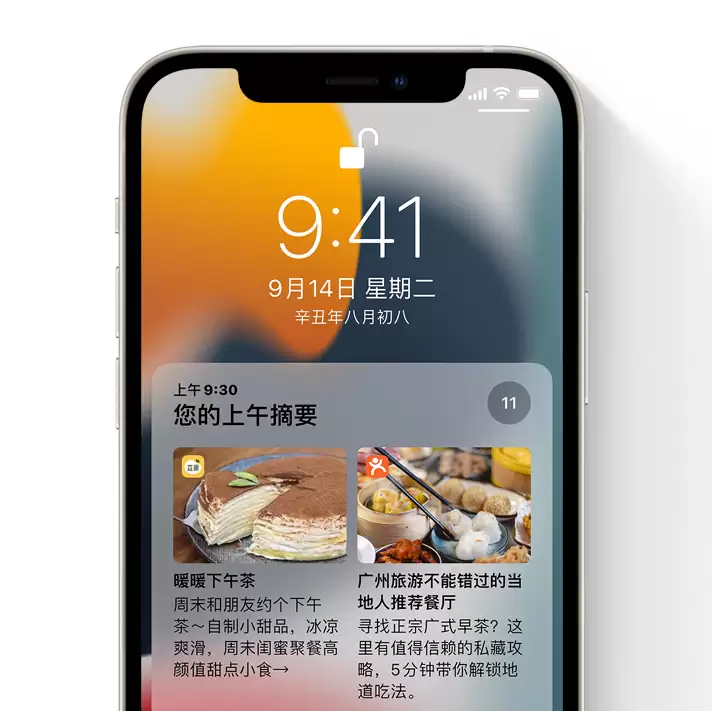
通知摘要的个性化特点
通知摘要的个性化程度较高,会根据用户使用 App 的方式量身定制,优先级排序也是动态的,最相关的通知始终排在最上方。当开启专注模式、暂时推迟通知时,该摘要尤为实用:既能避免错过重要信息,又能帮助保持专注。
设置通知摘要的步骤
设置通知摘要的步骤非常简单,具体如下:
1. 打开“设置” → “通知” → “定时推送摘要”,然后开启“定时推送摘要”。
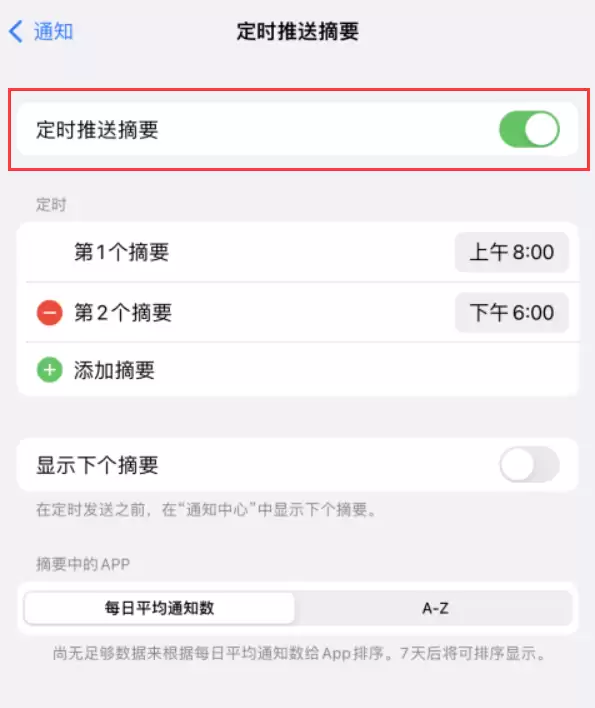
2. 选择想要包含在摘要中的 App。
3. 为摘要设定时间。如需接收多个摘要,可点击“添加摘要”来增加。
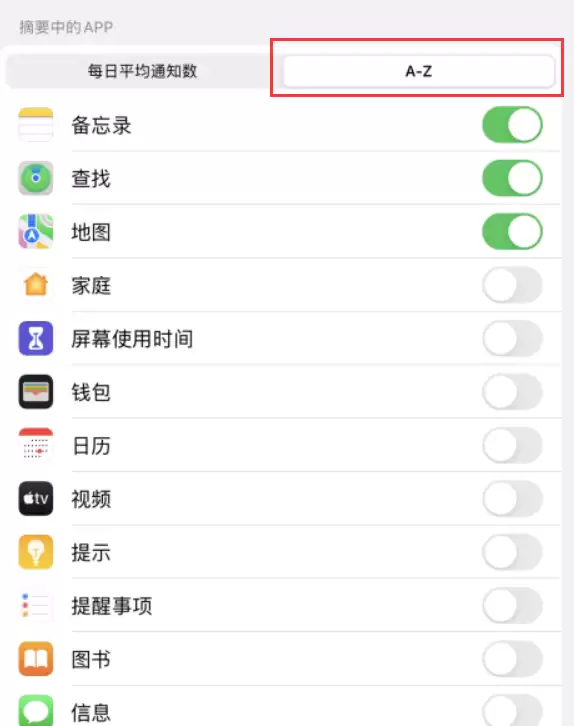
4. 在“摘要中的 App”下方,点击 A 到 Z 的标签,确保想纳入摘要的 App 开关均已打开。
值得注意的小细节
使用专注模式时,iPhone 会暂时推迟所有通知推送,防止干扰。用户可以在专注模式设置中指定一个时间段,让系统在方便的时候将错过的通知以摘要形式推送。
最多可以创建 12 个“摘要”,并安排在任意需要的时间出现在锁定屏幕和通知中心。例如,可以选择在午休时间、晚餐后或睡前接收一次通知,每次摘要都会按优先级自动填充。
如需手动将某个 App 分配到特定的摘要中,可在“摘要中的 App”列表中找到该 App,然后切换旁边的开关即可。列表支持按字母顺序查看,也支持按每个 App 的平均每日通知数量查看(带数字的红点即日均通知数)。
还有一个快捷操作:从锁定屏幕或通知中心直接向左滑动某条通知,点击“选项”,然后选择“添加到摘要”,即可快速将其归入定时摘要中。
实用工具推荐
电子包浆
使用 ›绿化、压缩、噪点和虚拟水印,自由调节做旧程度。
图片压缩
使用 ›选择画质和输出格式,预览压缩前后的大小。
相关文章