

iOS 15 推出的“健康共享”功能,为关注家人健康状况的用户提供了便捷解决方案。用户无需时刻陪伴在家人身边,只需对方共享健康数据,即可在“健康”App 中随时查看。当共享人的健康数据出现明显波动(例如活动量突然下降)时,共享接收方还会收到一条通知提醒。具体操作流程较为简单。在“健康”App 的“共
iOS 15新功能 健康App共享和查看健康数据
作者:技术拾光
时间:2026-07-05
浏览:371
文章目录
iOS 15 推出的“健康共享”功能,为关注家人健康状况的用户提供了便捷解决方案。用户无需时刻陪伴在家人身边,只需对方共享健康数据,即可在“健康”App 中随时查看。当共享人的健康数据出现明显波动(例如活动量突然下降)时,共享接收方还会收到一条通知提醒。
具体操作流程较为简单。在“健康”App 的“共享”标签页中,用户最多可与 5 个人共享自己存储的任何数据。共享内容的决定权完全掌握在用户手中,可以随时更改共享内容,甚至完全停止共享,主动权始终由用户自行掌控。
“健康共享”功能需要:
使用该功能需满足以下前提条件:首先,设备须为装有 iOS 15 或更高版本的 iPhone 或 iPod touch;其次,iCloud 账户必须开启“健康”同步,且已启用双重认证;最后,共享对象的联系人信息需事先保存在您的“通讯录”中。以上三个条件缺一不可。
设置“健康”共享:
满足条件后,按以下步骤开始共享:
1. 在 iPhone 上打开“健康”App,轻点“共享”标签,然后点击“与他人共享”。确保您的 iCloud 账户已开启“健康”数据同步。
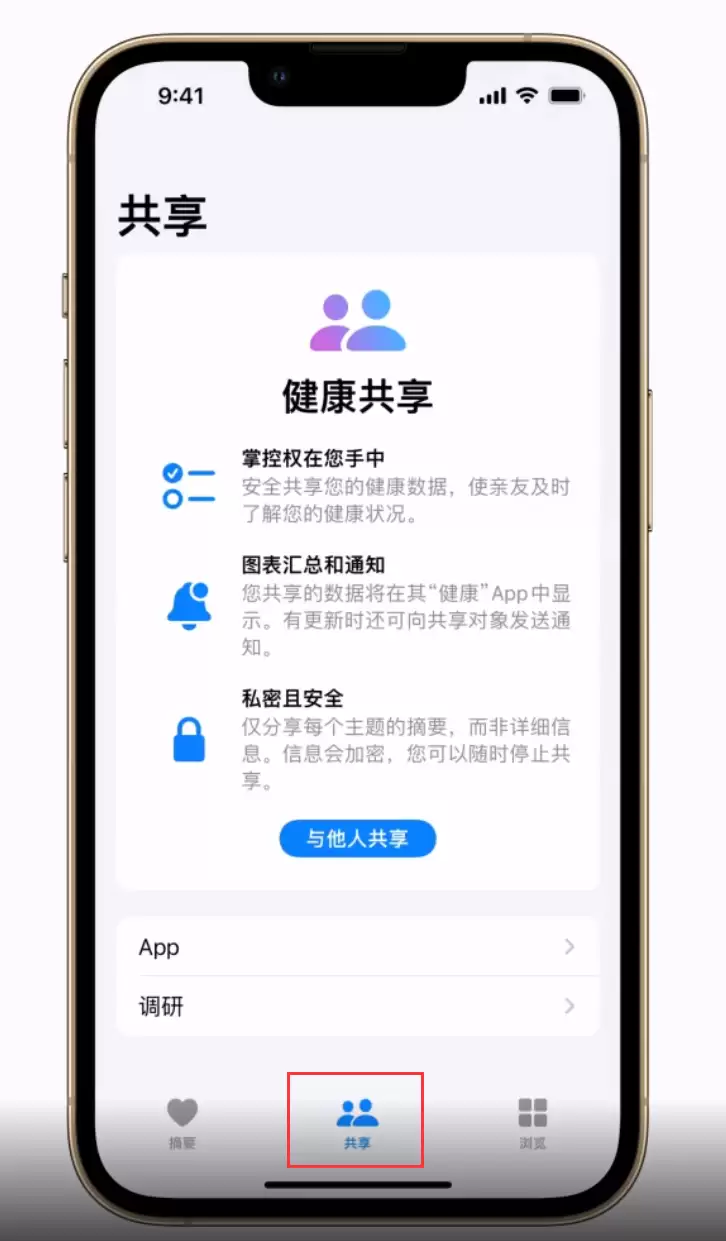
2. 搜索您要共享的联系人。名字显示为蓝色,表示对方设备支持健康共享;若为灰色,则对方设备暂不支持该功能。
3. 接下来,您可以轻点“查看建议主题”或“手动设置”。
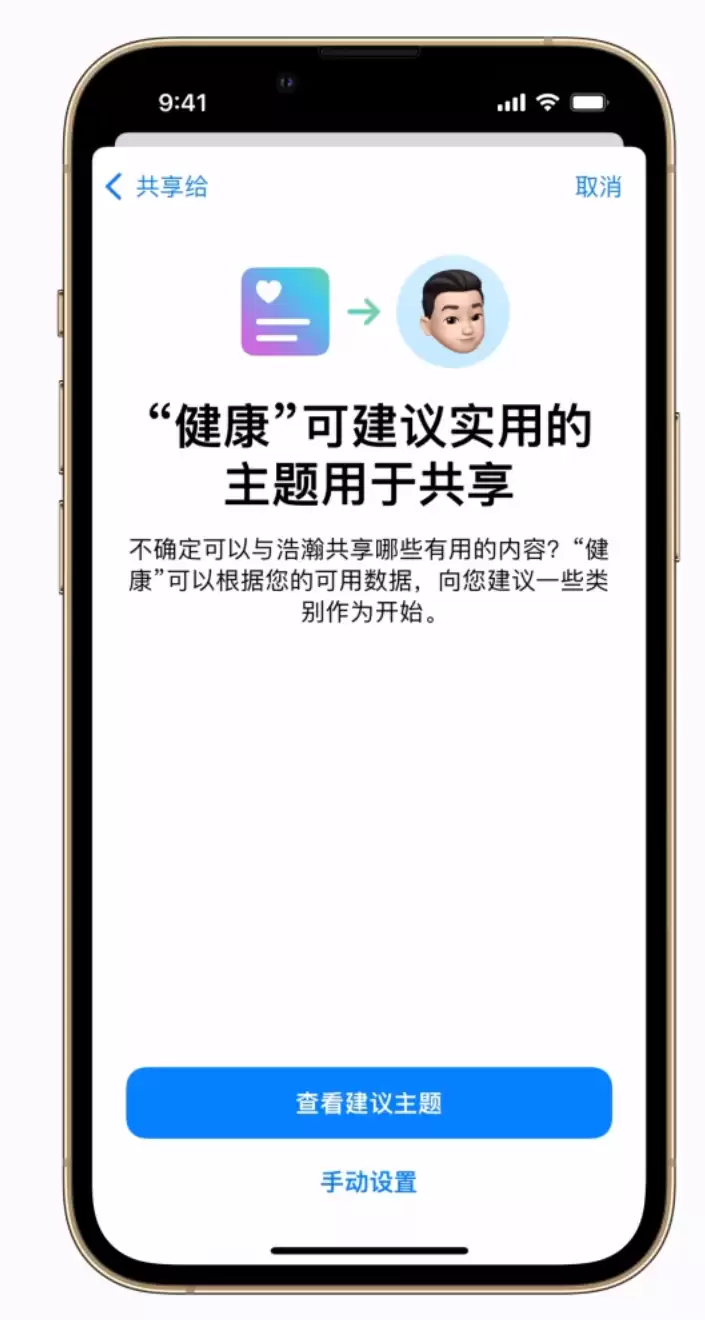
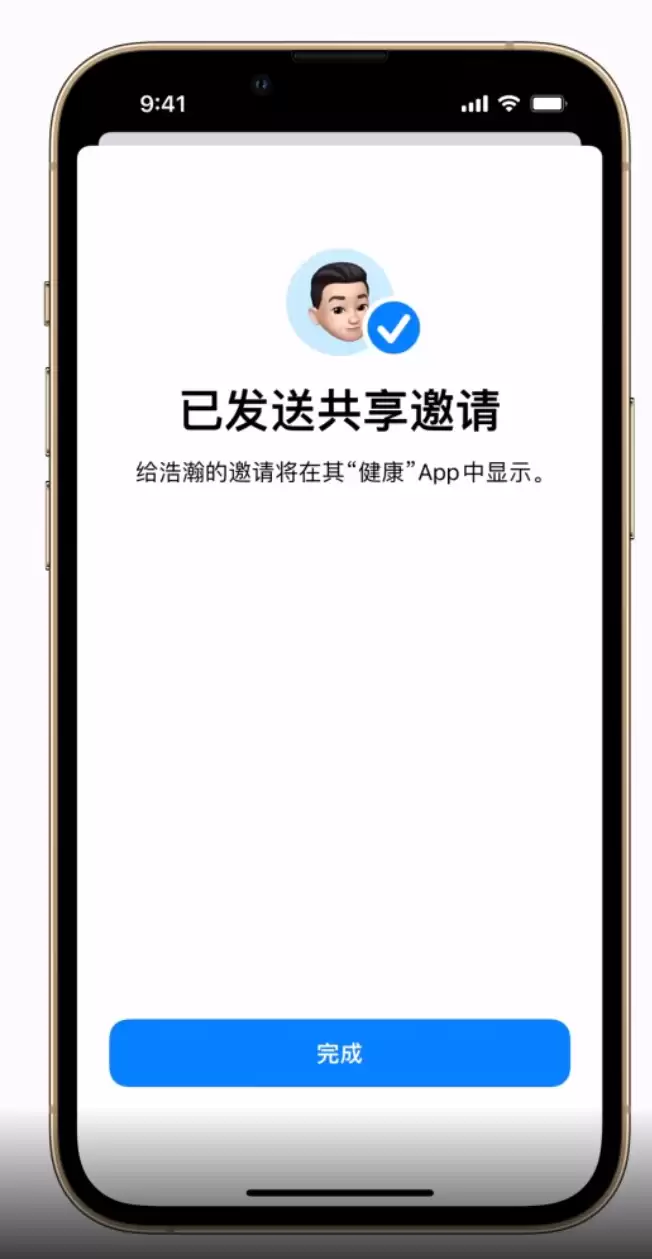
选择您要共享的数据类别,然后轻点“共享”,再点击“完成”。邀请发出后,对方会收到一条开始共享的请求。待对方同意后,您即可在健康 App 中查看对方分享的数据。
管理您共享和查看的内容
共享之后,您可以随时调整共享的主题、停止共享,或停止接收他人的健康数据。如果有人将数据共享给您,您还可以更新对方的通知设置。
停止共享健康数据
打开“健康”App,进入“共享”标签,在“您与之共享”一栏找到需要调整的联系人。关闭某个健康主题,即可停止共享该数据。如需增加其他数据,可点击“显示所有主题”进行添加。若要彻底结束共享关系,向下滚动并点击“停止共享”即可。停止共享后,您的所有健康数据会从对方设备上完全移除。
停止接收健康数据
作为被共享的一方,若不想再接收对方的数据,操作步骤如下:进入健康 App,在“与您共享”下选择该联系人,轻点右上角的“选项”,然后将“停止接收健康数据”关闭。您也可以仅关闭通知(例如“提醒”“趋势”或“更新”),这样数据仍会保留,但不再收到相关提醒。
实用工具推荐
电子包浆
使用 ›绿化、压缩、噪点和虚拟水印,自由调节做旧程度。
图片压缩
使用 ›选择画质和输出格式,预览压缩前后的大小。
相关文章