

爱思助手已适配iPhone13系列,支持全备份与恢复。全备份可迁移大部分数据,但iTunes同步内容、iCloud照片、TouchID等除外。需注意AppleID密码和备份密码。操作步骤:先备份旧手机,再恢复至新手机,过程中需保持设备连接。
爱思助手将旧手机备份数据恢复到iPhone 13
作者:技术拾光
时间:2026-07-05
浏览:156
文章目录
iPhone 13系列发售后,爱思助手第一时间完成适配,支持全系新iPhone及新款iPad。验机、刷机、备份、恢复功能均已上线。
若需将旧手机数据迁移至新机,可使用爱思助手的备份与恢复功能完成。操作前请确保软件已升级至最新版本。
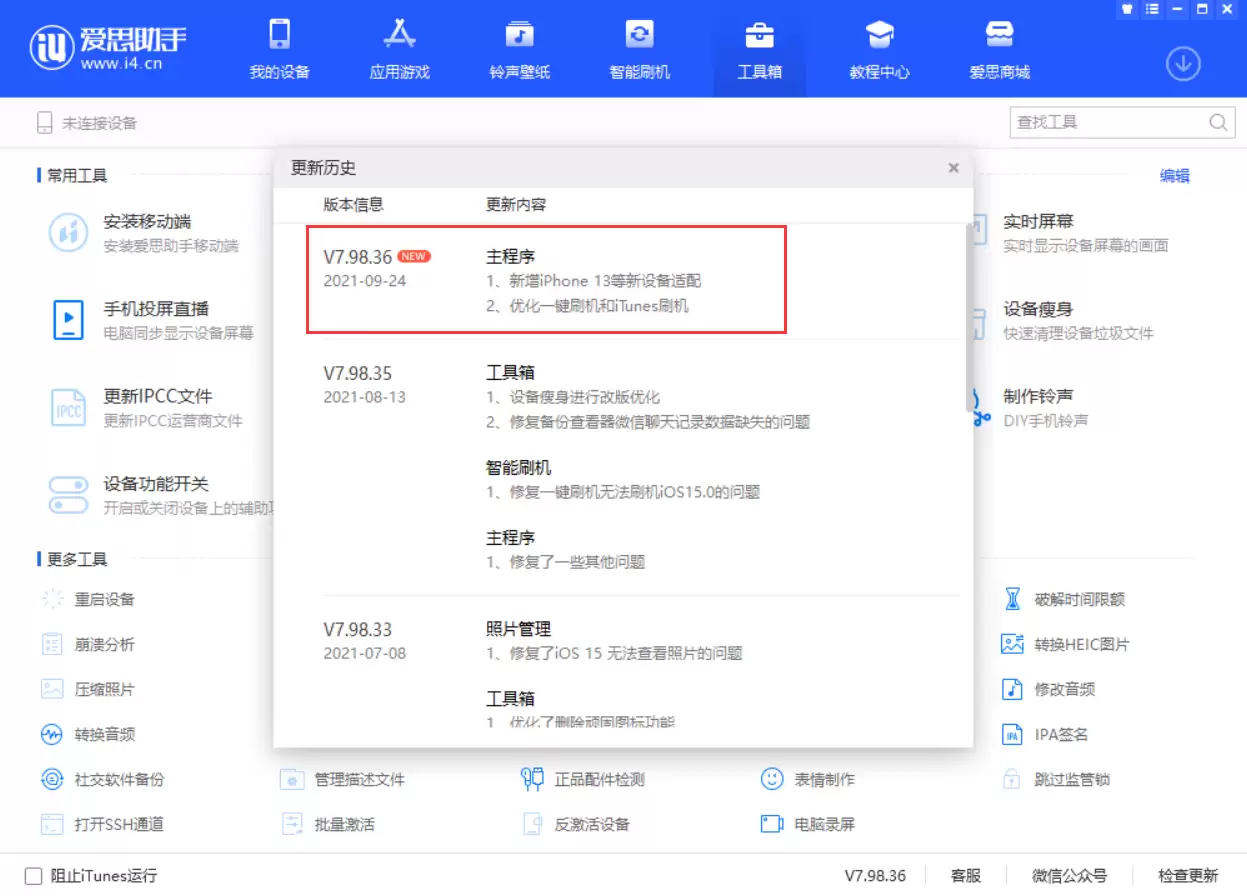
爱思助手备份功能可涵盖的数据范围
全备份功能可迁移设备内绝大多数数据,但以下类型除外:
- iTunes Store和App Store中的内容,或直接下载至iBooks的PDF文件
- 从iTunes同步导入的MP3、CD、视频、图书及照片
- 已存储于云端的照片,如“我的照片流”和iCloud照片图库
- Touch ID或Face ID设置
- Apple Pay信息与设置
- “健身记录”“健康”和“钥匙串”数据(此类数据需使用加密备份方可保存)
注意事项:
使用备份恢复功能时,需留意以下几点:
- 爱思助手会连带备份Apple ID设置。若旧iPhone已登录Apple ID,恢复后新设备将自动沿用该账号。请确保牢记Apple ID密码,或提前关闭激活锁。
- 备份时若设置密码,务必妥善保存。密码遗忘将导致备份无法使用。
- 备份或恢复过程中,设备需全程连接电脑,并确保电量充足,同时避免电脑进入休眠状态。
利用备份/恢复功能迁移数据的步骤
操作分为两步:先备份旧手机,再恢复至新手机。
备份旧iPhone数据
- 打开爱思助手PC端,点击“检查更新”升级至最新版。连接旧iPhone,进入“工具箱”中的“备份/恢复数据”。
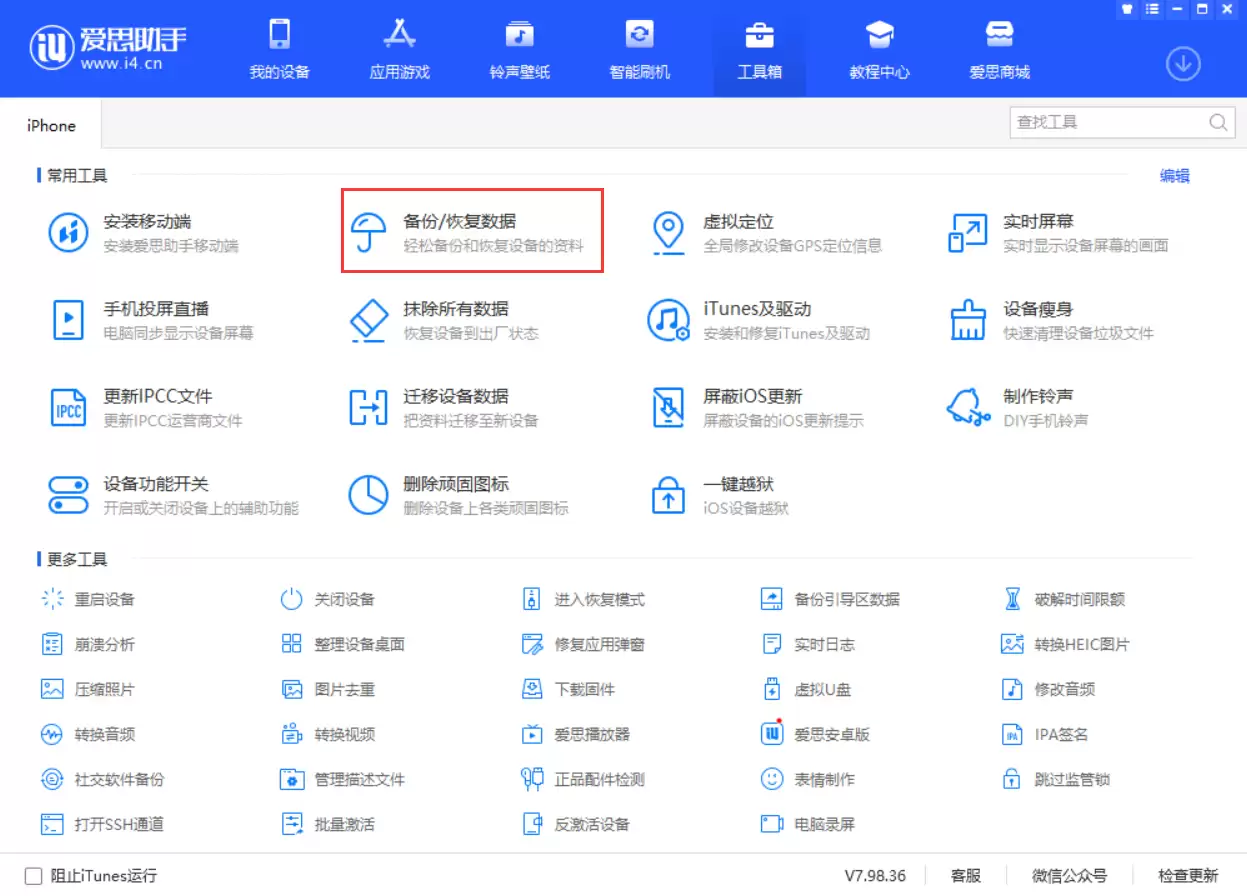
- 选择“全备份”,点击“立即备份”。
提示:若需备份“健身记录”“健康”和“钥匙串”数据,请先点击“管理备份密码”设置全备份密码,并牢记该密码。
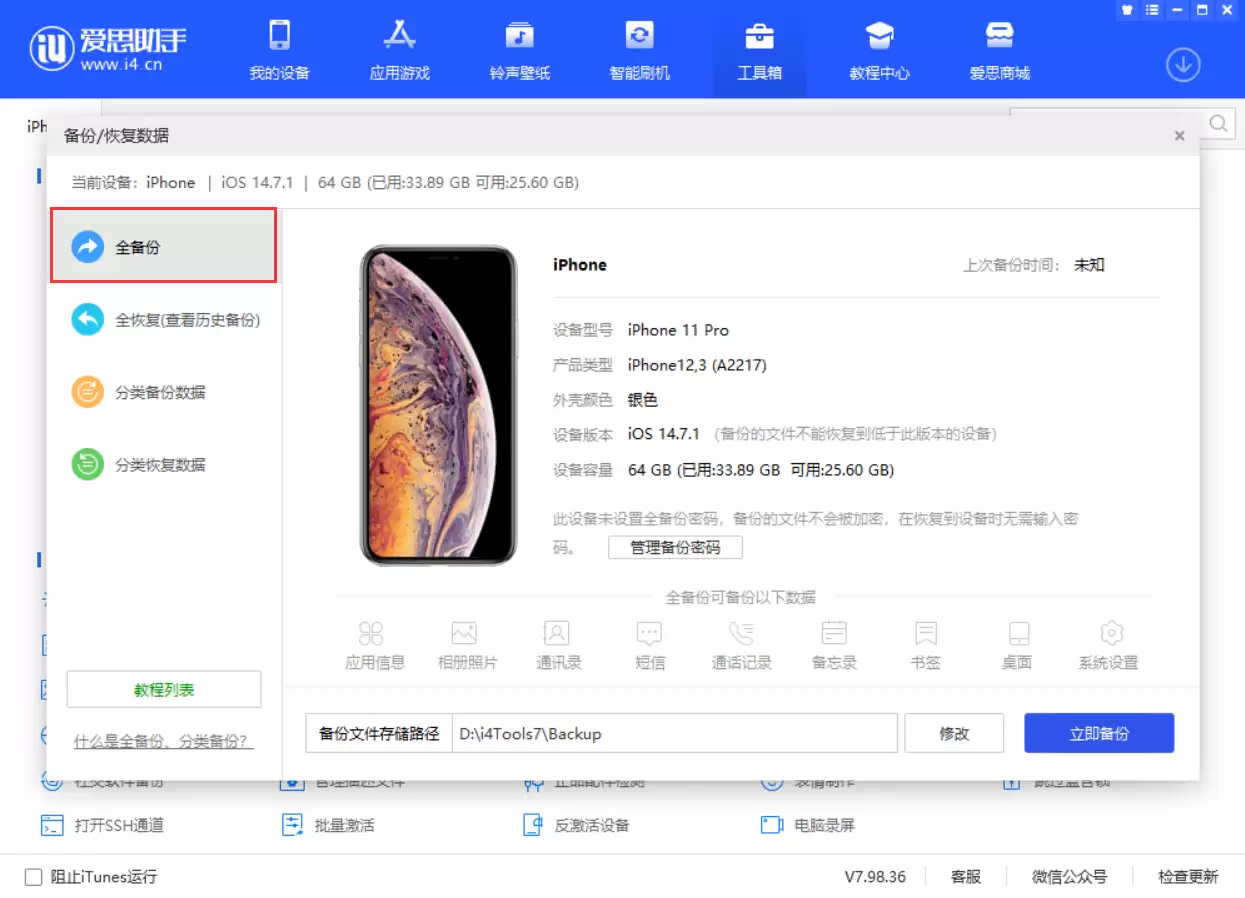
等待备份完成,所需时间取决于数据量大小。
将数据恢复至新iPhone
- 连接新iPhone至爱思助手,进入“工具箱”中的“备份/恢复数据”,点击“全恢复”。
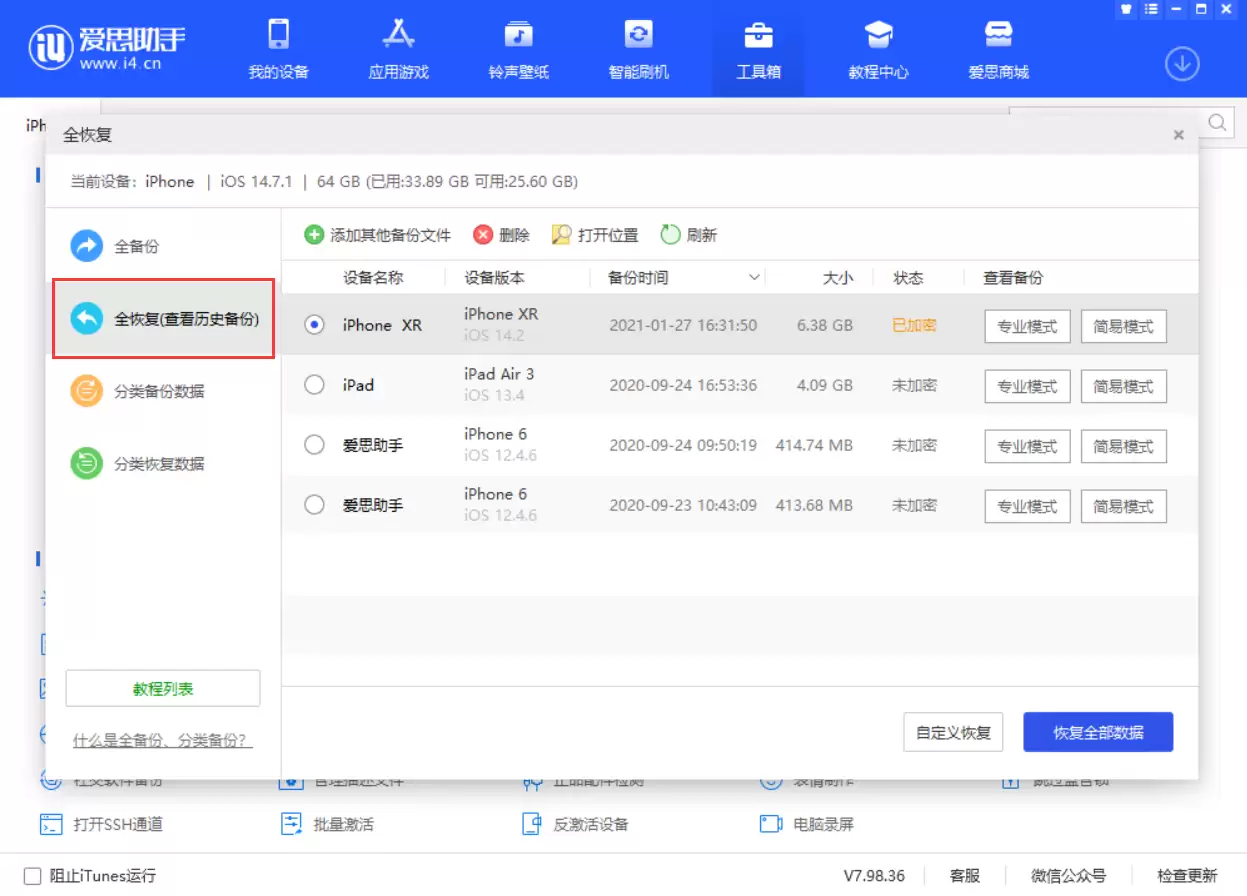
- 选择之前备份的文件,点击“恢复全部数据”。等待恢复完成,速度同样受备份文件大小影响。
注意:恢复备份将覆盖新iPhone上的所有现有数据,操作前请确认。
相关教程:
- 爱思助手全备份恢复失败怎么办?
- 爱思助手全备份恢复失败后如何分类恢复?
- 爱思助手全备份恢复时提示“未找到文件”怎么办?
实用工具推荐
电子包浆
使用 ›绿化、压缩、噪点和虚拟水印,自由调节做旧程度。
图片压缩
使用 ›选择画质和输出格式,预览压缩前后的大小。
相关文章