

升级iOS15系统后发热问题严重,可通过开启蜂窝网络和无线局域网的低数据模式缓解。该模式会暂停非必要的后台任务,例如云端同步和应用程序更新,不降低网速,同时前台应用获得更多资源分配,从而显著改善发热情况。
iOS15升级后发热严重?解决方法
作者:技术拾光
时间:2026-07-05
浏览:143
文章目录
最近吐槽iOS15发热严重的用户确实不少,尤其是在贴吧和论坛上,几乎十有八九都在抱怨这个问题。升级完系统,手机瞬间变暖手宝,谁也受不了。
升级iOS15后发热严重怎么办?
那么,升级iOS15后发热严重,到底该怎么办?网上各路网友也是脑洞大开,甚至有人建议把地区改成法国,说这样能让手机降温变流畅——理由是法国曾经因为苹果给手机限速的事罚过它们。且不论这逻辑对不对,但方法本身确实有点离谱。
解决发热的核心方法:开启低数据模式
其实,要解决这个发热问题,除了关闭那些常规的推送通知、后台刷新、定位服务之外,还有一个很多人忽略的开关,而且操作起来非常简单。具体步骤如下:
首先,打开【设置】,进入【蜂窝网络】,再点击【蜂窝数据选项】,把【低数据模式】打开。然后返回主设置页面,点击【无线局域网】(其他版本叫WiFi),找到当前连接的WiFi,点击旁边的感叹号,同样打开【低数据模式】。
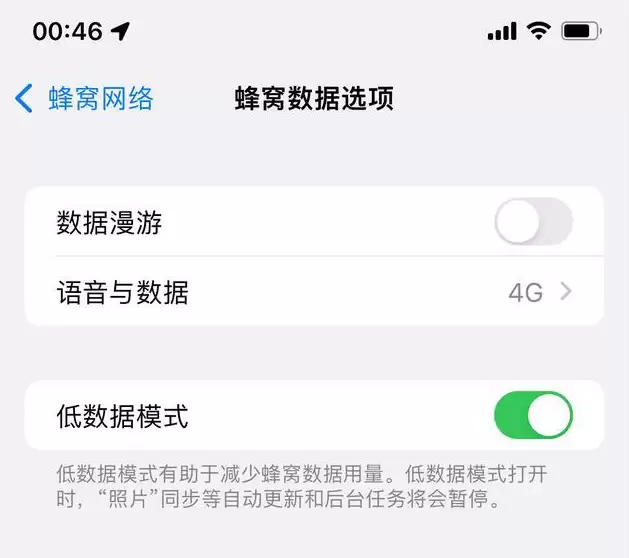
数据设置
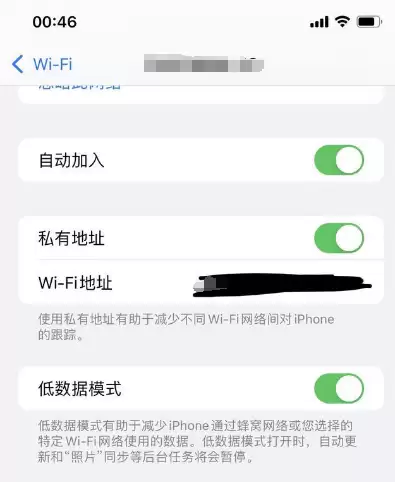
WiFi设置
低数据模式的工作原理
为什么要这样操作?低数据模式的核心作用,就是暂时暂停一些非必要的后台任务,比如iCloud照片的自动同步——这恰恰是耗电和耗流量的“大户”。此外,App的后台自动更新、下载等任务也会被限制,这些都在偷偷消耗电量和流量。
澄清误区:低数据模式不影响网速
这里需要澄清一点:低数据模式并不会降低网速。很多人容易被字面意思误导。相反,开启之后,因为后台任务和流量被限制,前台正在使用的App能分配到更多的网络资源,体验反而可能更顺畅。
日常使用与个性化权衡
手机买来后,大多数人都是默认设置一路用下去,很少会主动调整这些细节。那些耗电耗流量的开关都开着,虽然用起来方便,但电量消耗和发热也随之增加。经过上面这一轮设置,手机发热会有明显的改善。
当然,如果你确实需要iCloud照片的后台同步功能,那可以不开启这个模式。开启之后,照片App里的更新就要手动点击才能生效了。权衡一下自己的需求,再决定是否启用就好。
实用工具推荐
电子包浆
使用 ›绿化、压缩、噪点和虚拟水印,自由调节做旧程度。
图片压缩
使用 ›选择画质和输出格式,预览压缩前后的大小。
相关文章