

在全新的 iPadOS 15 中,苹果带来了一项名为“快速备忘录”的新生产力功能。简单来说,它就是为了让你在 iPad 上随手记点什么,又不用专门打开“备忘录”应用——听起来是不是挺方便的? 如何快速打开“快速备忘录” 调出“快速备忘录”的方式很简单,主要有以下几种常用方法。 1. 手势快捷调出无论
iPadOS 15快速备忘录使用指南
作者:技术拾光
时间:2026-07-05
浏览:106
文章目录
在全新的 iPadOS 15 中,苹果带来了一项名为“快速备忘录”的新生产力功能。简单来说,它就是为了让你在 iPad 上随手记点什么,又不用专门打开“备忘录”应用——听起来是不是挺方便的?

如何快速打开“快速备忘录”
调出“快速备忘录”的方式很简单,主要有以下几种常用方法。
1. 手势快捷调出
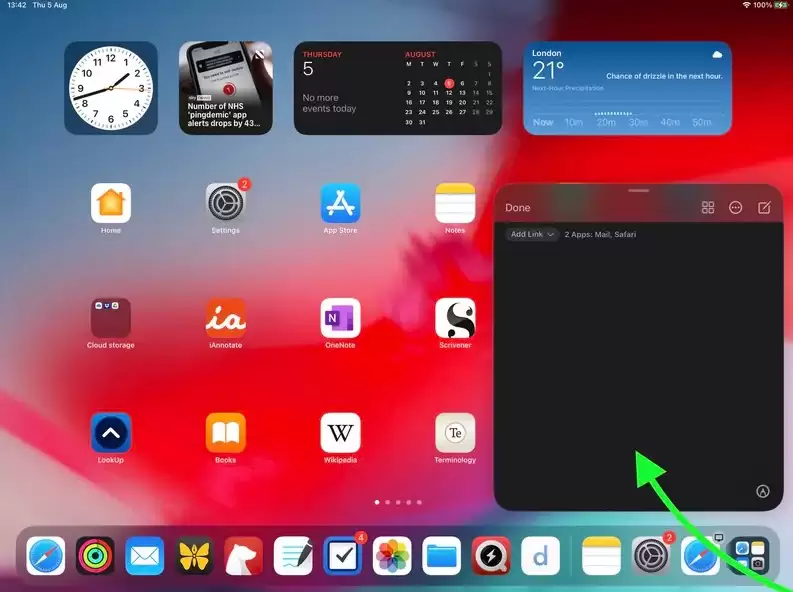
无论是在主屏幕,还是在任何应用界面,随时都可以用手指或 Apple Pencil 从屏幕右下角对角向上轻扫——一个浮动的“快速备忘录”窗口就会立刻跳出来。
2. 通过控制中心添加按钮
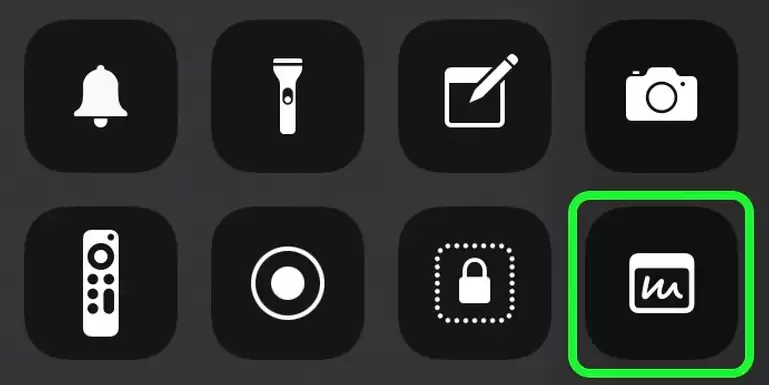
如果你更习惯用按钮操作,也可以将“快速备忘录”添加到控制中心。具体路径为:打开“设置” → “控制中心”,然后在“包含的控件”部分找到并添加“快速备忘录”。之后需要使用时,直接从控制中心点一下图标即可。
如何新建“快速备忘录”
当你打开“快速备忘录”时,默认会显示上一次用过的笔记,方便继续编辑。如果想从头记录一条新笔记,点击界面右上角的“新建笔记”图标即可。
点击笔记区域,虚拟键盘会自动弹出,可以直接打字。如果使用 Apple Pencil,则可以直接手写。值得一提的是,如果在 Apple Pencil 设置中启用了手写转换功能,手写的内容会被自动转录为标准文本,十分便捷。
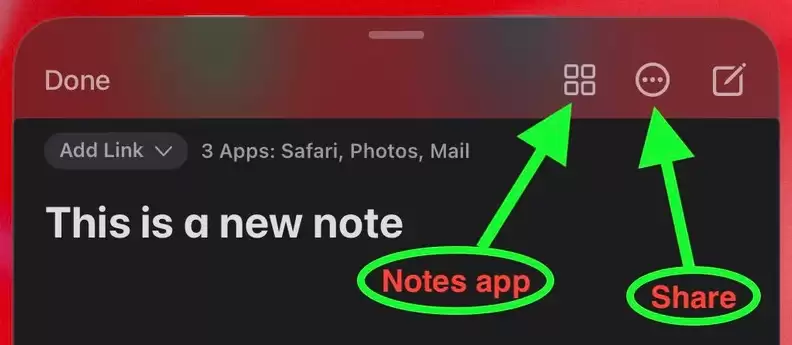
在“快速备忘录”窗口的顶部,右上角有两个图标:一个是省略号图标,用于分享笔记;另一个是方形象限图标,点击后可以直接跳转到完整的“备忘录”应用。
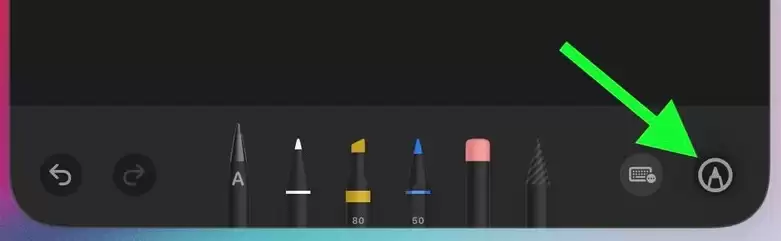
再看界面底部,右上角有一个标记图标,点一下就能调出标准标记工具,方便画图或标注。如果创建了多条快速备忘录,当前笔记底部会显示三个小圆点——可以在编辑器窗口之间左右滑动来切换它们。
将“快速备忘录”移动到任何地方
如果这个浮动窗口挡住了你的视线,完全不用担心——直接拖拽它,放到屏幕的任意角落即可。想关闭窗口,点击左上角的“完成”按钮,或者朝最近的屏幕一角斜向滑动。之后需要时,只要轻点旁边那个显示栏,它又会重新出现。
实用工具推荐
电子包浆
使用 ›绿化、压缩、噪点和虚拟水印,自由调节做旧程度。
图片压缩
使用 ›选择画质和输出格式,预览压缩前后的大小。
相关文章