

iOS15为iPhone带来跨应用拖放功能,截图可拖拽至文件、备忘录等应用。操作时按住截图缩略图,待白框消失后用另一手指点目标应用,拖至合适位置松手即可。拖放为复制操作,原截图保留在相机胶卷中。
iOS 15技巧:拖放截图到应用
作者:技术拾光
时间:2026-07-05
浏览:663
文章目录
跨应用拖放内容在iPad上早已是家常便饭,但iPhone用户一直眼巴巴等着。iOS 15终于把这项能力搬到了手机上——文件、图片、甚至选中的文字,都可以“抓起来”扔到另一个App里。截图当然也不例外,操作起来比想象中更顺手。
iOS 15 拖放截图操作步骤
具体怎么玩?来,拆解一下:
第一步:截图
照常截图。按下电源键+音量键(或使用辅助触控),屏幕左下角会弹出缩略图。
第二步:按住缩略图
用手指按住那张缩略图,别急着松——等个半秒左右,截图周围的白框消失,说明它已经“粘”在你的手指上了。
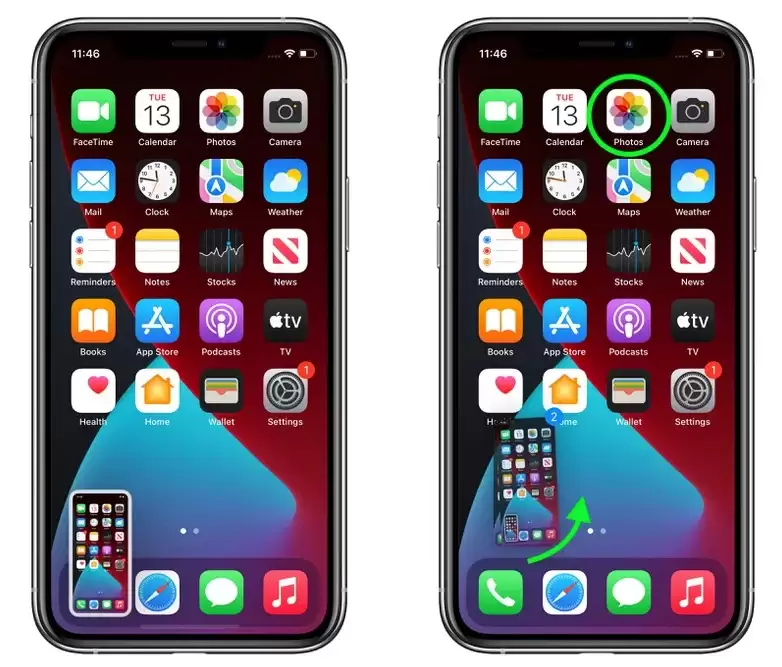
第三步:切换目标应用
用另一根手指轻点你打算粘贴截图的目标应用——比如“文件”“备忘录”“信息”或“邮件”。注意,此时截图还紧紧吸附在第一根手指上。
第四步:拖放至目标位置
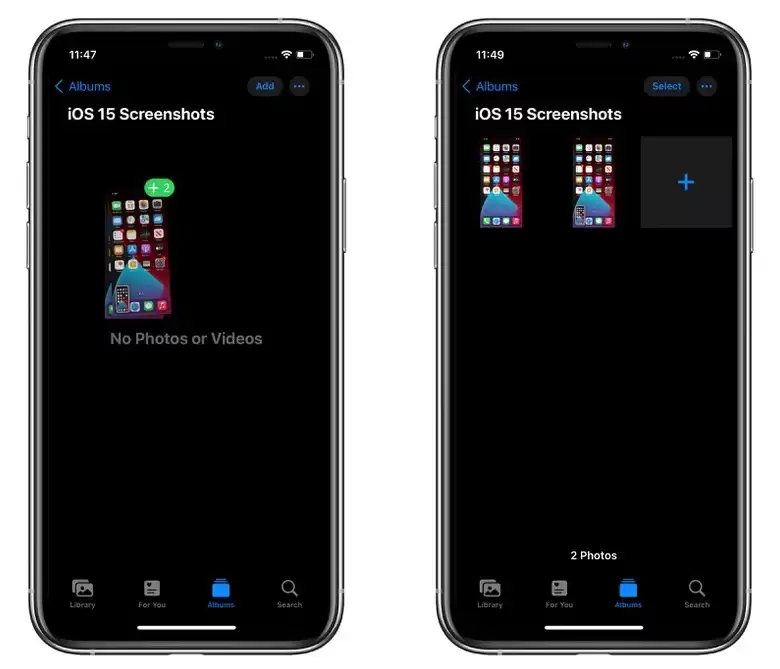
把截图拖到目标区域的合适位置,松手,搞定。截图会立刻出现在那里,就像你直接粘贴过去一样。
注意事项
需要留意的是,拖放本质上是“复制”而非“移动”。所以截图会稳稳地留在相机胶卷里,不会凭空消失。在iOS 15里,你可以一边享受拖拽的便利,一边保留原始截图,甚至顺手把它再存进新建的相册里——灵活多了。
实用工具推荐
电子包浆
使用 ›绿化、压缩、噪点和虚拟水印,自由调节做旧程度。
图片压缩
使用 ›选择画质和输出格式,预览压缩前后的大小。
相关文章