

iOS 14隐藏照片操作步骤 每个人都有那么几张不想让别人看到的照片,藏在相册深处却总担心不小心被滑到。iOS 14 加入的“照片隐藏”功能,正好解决了这个尴尬。操作起来也很简单,跟着走一遍就明白了。 第一步:选中照片 打开相册,找到你想隐藏的那张照片,选中它,就像下图这样: 第二步:调出分享菜单
iOS 14照片隐藏方法教程
作者:技术拾光
时间:2026-07-05
浏览:215
文章目录
iOS 14隐藏照片操作步骤
每个人都有那么几张不想让别人看到的照片,藏在相册深处却总担心不小心被滑到。iOS 14 加入的“照片隐藏”功能,正好解决了这个尴尬。操作起来也很简单,跟着走一遍就明白了。
第一步:选中照片
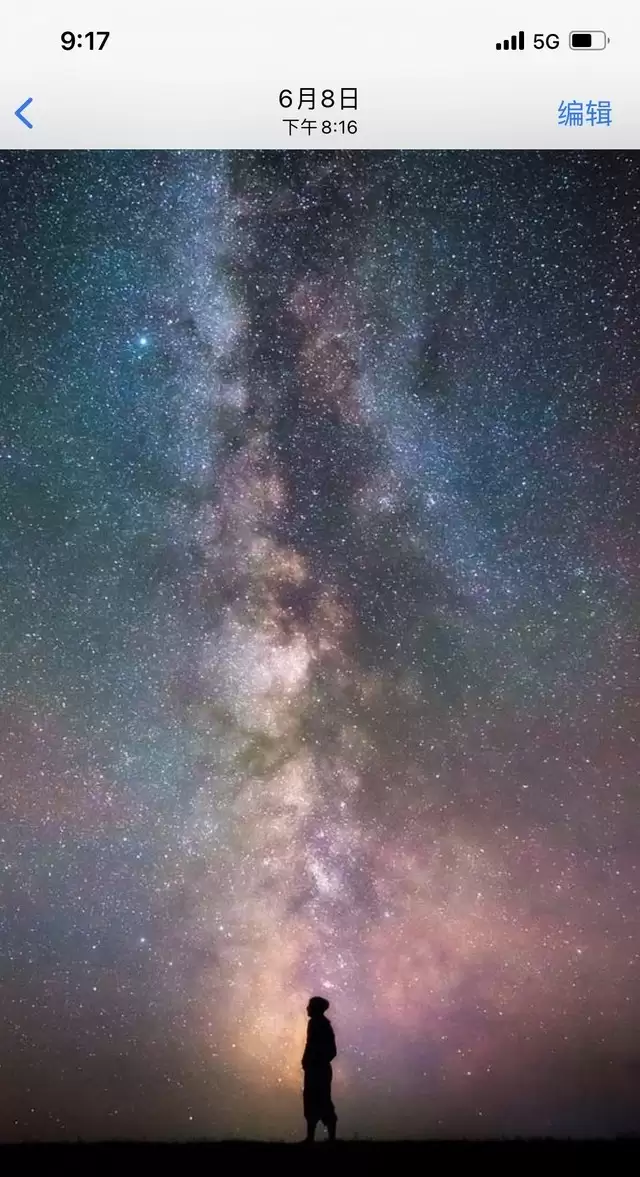
打开相册,找到你想隐藏的那张照片,选中它,就像下图这样:
第二步:调出分享菜单
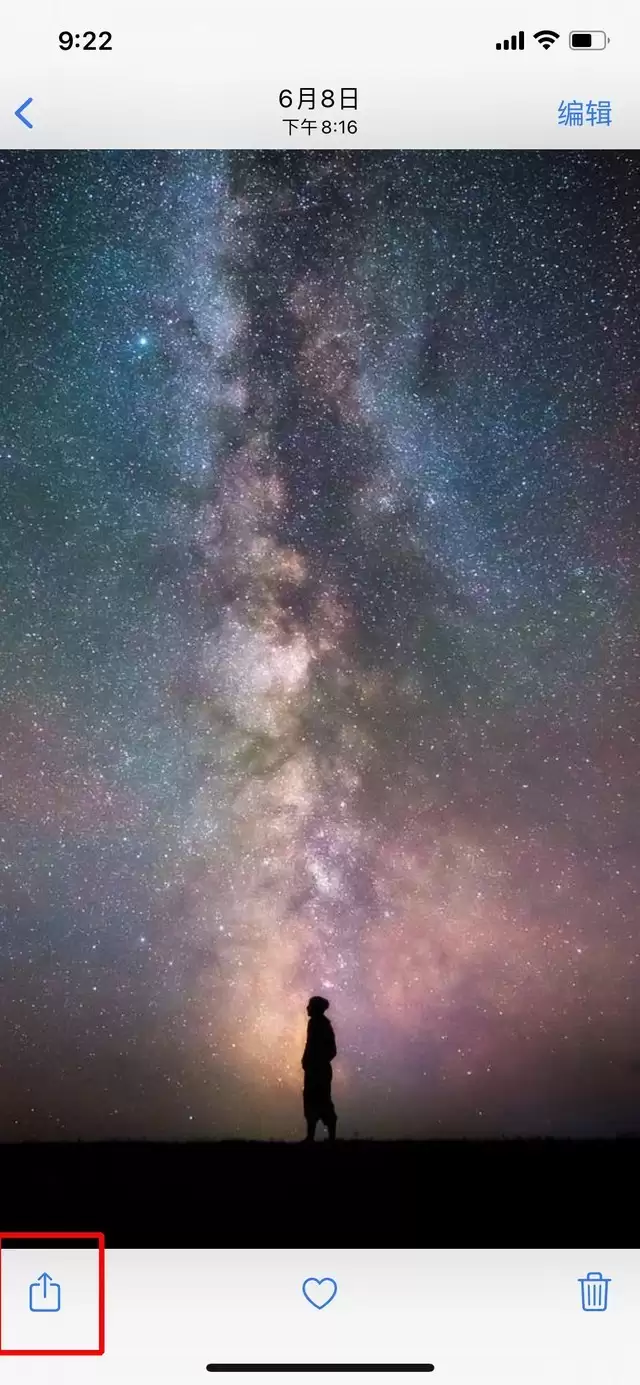
然后,点击图片界面左下角那个红框里的按钮——对,就是分享按钮,菜单栏就会弹出来:
第三步:选择隐藏功能
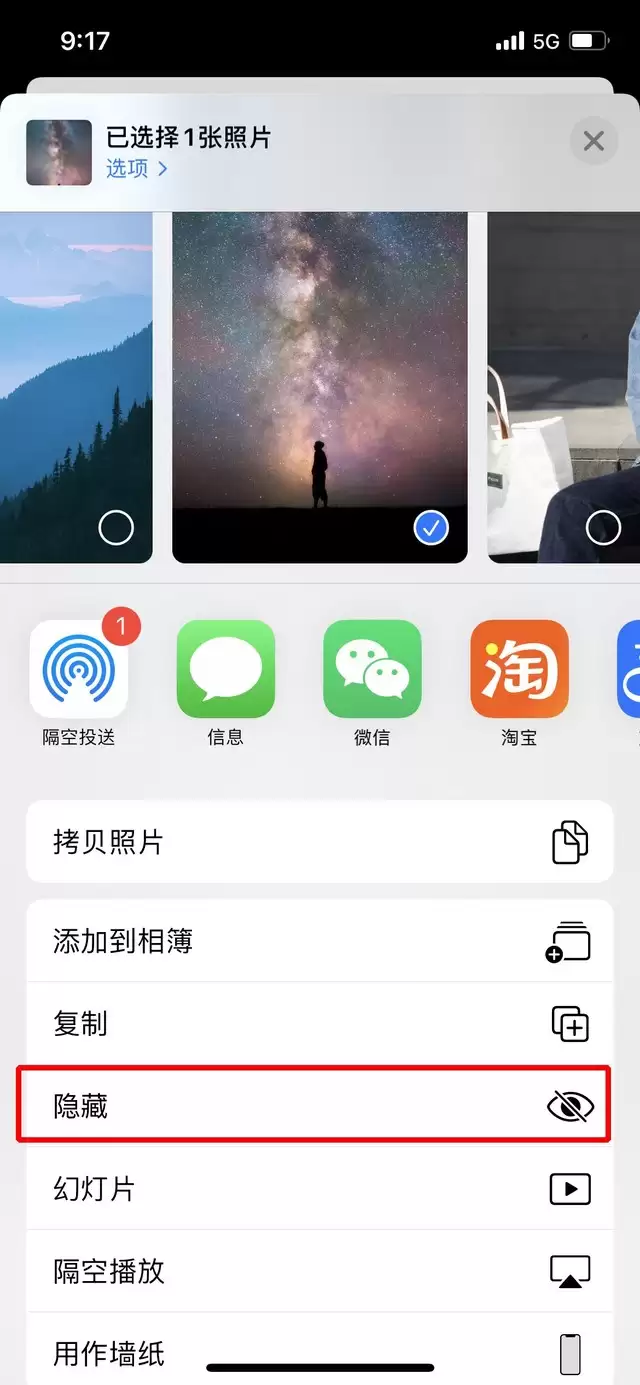
可以看到苹果提供了不少操作选项:拷贝、复制、幻灯片播放……我们只需要往下滑,找到那个“隐藏”按钮,点一下就行。
第四步:确认隐藏
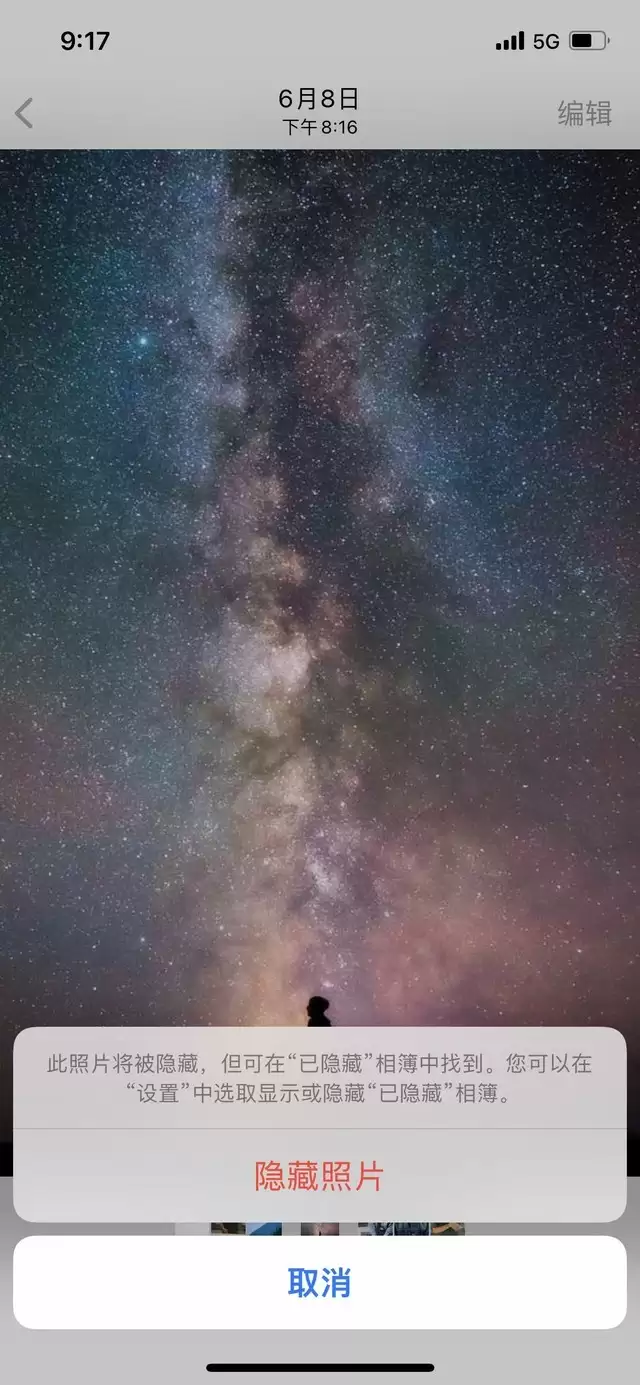
如果你是第一次用这个功能,系统会弹出一个提示框,告诉你“此照片将被隐藏,但可在‘已隐藏’相簿中找到”等信息。直接点击“隐藏照片”就完成了。
隐藏后的效果与进一步设置
隐藏之后回到默认相册,那张照片确实消失不见了。但别高兴太早——这操作更像是把照片移到了“已隐藏”相簿里,而“已隐藏”相簿本身却明晃晃地挂在相册列表的最底端,别人一翻就能看到,颇有点“此地无银三百两”的味道。
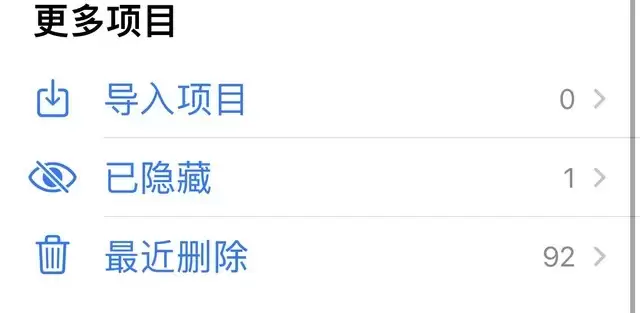
关闭“已隐藏”相簿显示
那怎么办?其实很简单,只需要在设置里动个小手脚,就能让“已隐藏”相簿真正藏起来。打开手机的“设置”,往下找到“照片”并点击:
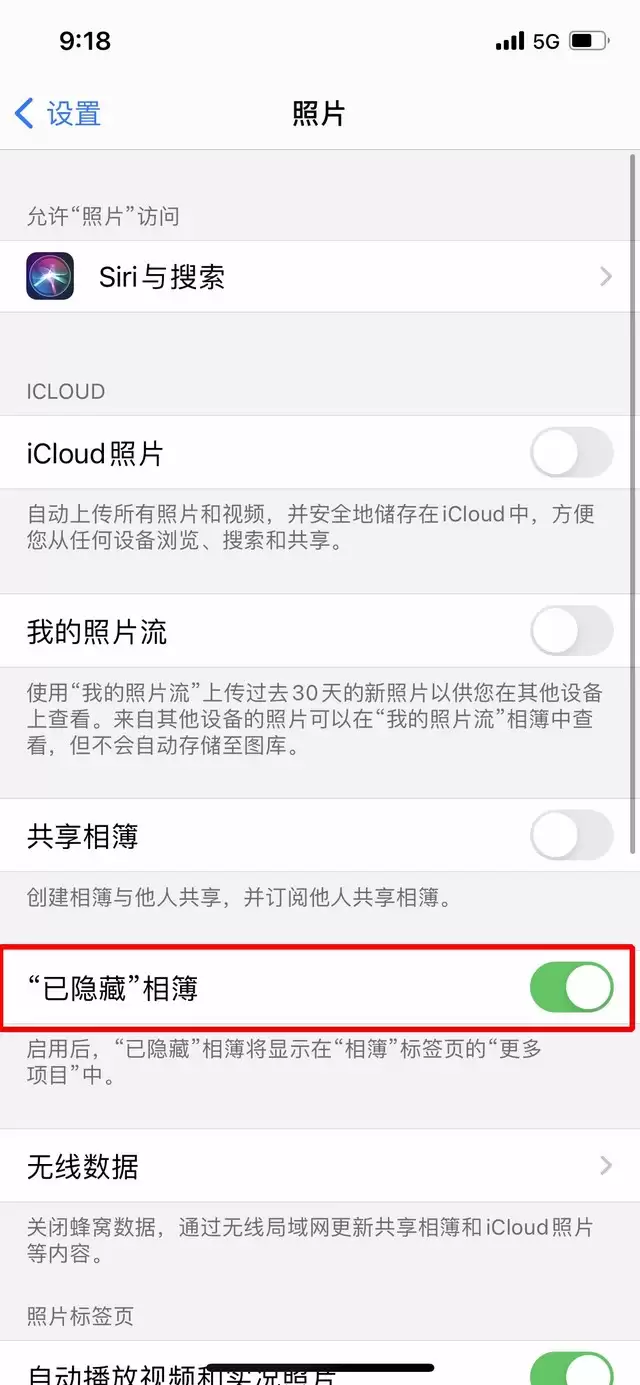
你会看到“已隐藏”相簿的开关默认是打开的——这就是为什么它在相册里一直存在。只要把这个开关关掉,再回到相册,“已隐藏”相簿就彻底不见了。当然,以后你想找回隐藏的照片,再回来把这个开关打开就行。
总结
总的说来,iOS 14 的隐藏照片功能挺实用,步骤也很顺手。有需要的话值得一试,毕竟隐私这回事,自己心里有数就好。
实用工具推荐
电子包浆
使用 ›绿化、压缩、噪点和虚拟水印,自由调节做旧程度。
图片压缩
使用 ›选择画质和输出格式,预览压缩前后的大小。
相关文章