

通知摘要功能帮我们挡掉不少外部干扰,但真正让人做到“心无旁骛”的,其实是iOS 15的专注模式。它俩一个负责减负,一个负责聚焦,搭配起来效果更佳。 那么,怎么开启这个专注模式呢?非常简单——下拉打开控制中心,你就能直接看到“专注”模块。当然,系统设置里也有完整的入口,方便你进行细节配置。 iOS 1
如何使用iOS15专注模式
作者:技术拾光
时间:2026-07-05
浏览:506
文章目录
通知摘要功能帮我们挡掉不少外部干扰,但真正让人做到“心无旁骛”的,其实是iOS 15的专注模式。它俩一个负责减负,一个负责聚焦,搭配起来效果更佳。
那么,怎么开启这个专注模式呢?非常简单——下拉打开控制中心,你就能直接看到“专注”模块。当然,系统设置里也有完整的入口,方便你进行细节配置。
iOS 15 专注模式的种类
系统直接帮你准备了四种默认模式:勿扰模式、个人、工作、睡眠。但别以为就这些——实际你可以根据场景随意添加,比如驾驶模式、健身模式、阅读模式,甚至自己命名一个新模式,灵活性相当高。
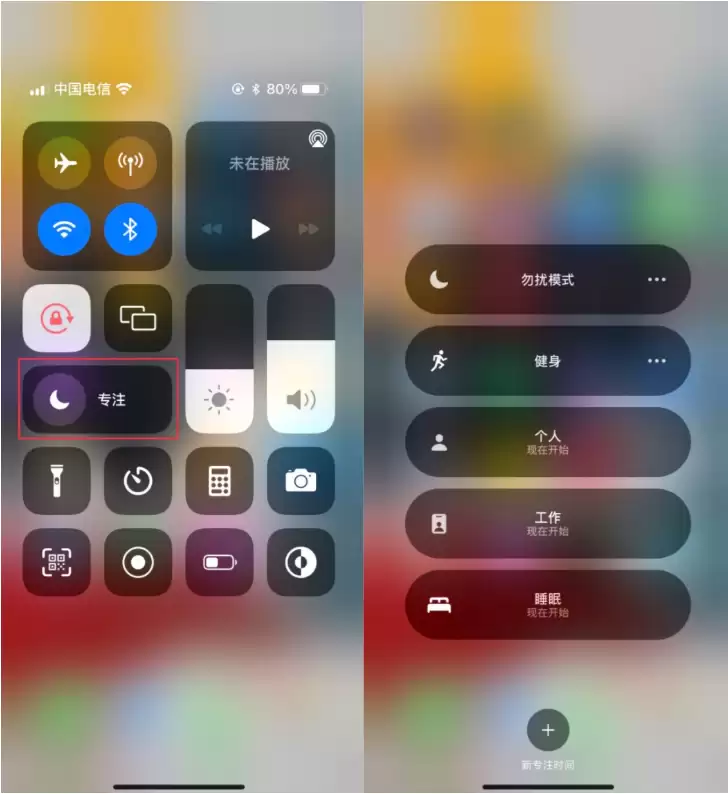
如何使用专注模式?
开启专注模式后,你可以快速设定这次持续的时间——半小时、一小时,或者直到手动关闭。更聪明的是,它还能结合手机定位:比如到了公司自动开启工作模式,离开办公室自动关闭。这招对于通勤频繁的朋友尤其实用。
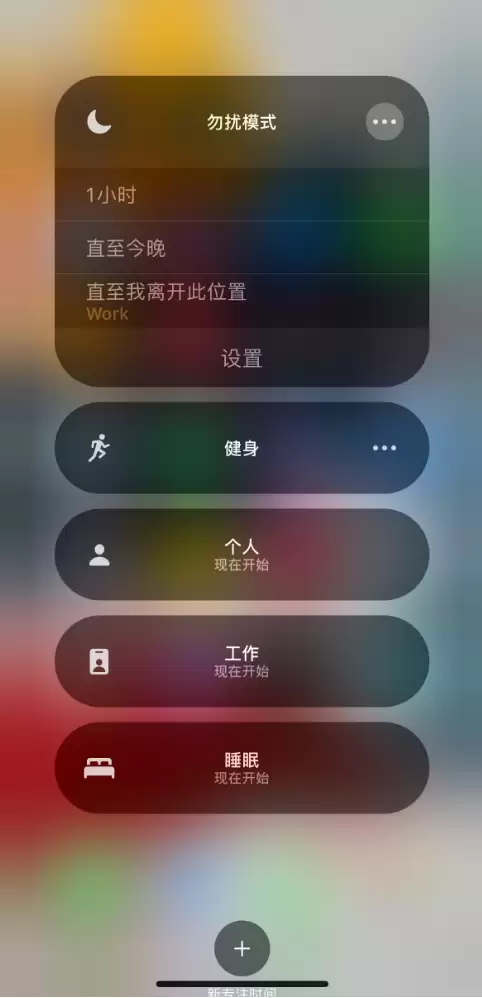
在设置每个专注模式时,你可以精确筛选哪些联系人和哪些App能够“突破”这个模式——比如只接老板的电话,只接收微信工作群的消息。还可以定好时间:到了晚上十点自动进入睡眠模式,全程自动化。
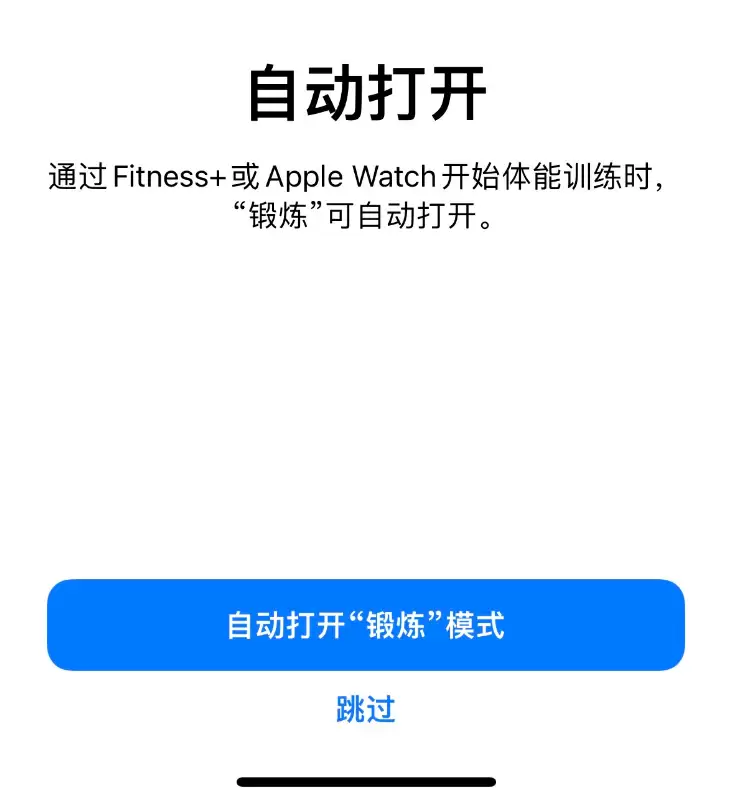
健身模式还多了一项福利:当检测到你在使用Fitness或者连接Apple Watch开始运动时,它会自动激活,省去你自己切换的麻烦。
其实iOS 15的专注模式把“免打扰”从纯粹的开关演进成了智能场景管理器。你觉得哪个功能最值得一试?
实用工具推荐
电子包浆
使用 ›绿化、压缩、噪点和虚拟水印,自由调节做旧程度。
图片压缩
使用 ›选择画质和输出格式,预览压缩前后的大小。
相关文章