

升级至iOS15测试版后,用户可借助爱思助手降级至iOS14.6正式版。但降级会清除全部数据,需提前备份。重新激活设备时,必须准备AppleID密码和SIM卡。请务必小心操作,避免数据丢失。
iOS 15测试版降级方法及可降级版本
作者:技术拾光
时间:2026-07-05
浏览:519
文章目录
苹果在昨日的WWDC上发布了iOS 15的第一个测试版,不少用户已第一时间升级了设备。不过,测试版仍存在不稳定因素,最直观的表现是应用不兼容、闪退等问题。因此,建议不要使用主力机尝鲜。如果已升级并希望降回正式版,可通过刷机实现。以下是具体操作指南和注意事项。
降级前必须确认的三个关键点
1. 数据会被全部清空,提前备份是唯一方法
降级刷机会抹掉设备中的所有数据。如果在升级iOS 15之前已使用爱思助手或iTunes完成完整备份(例如设备运行的是iOS 14.6),刷机后可将该备份恢复。即:从iOS 14.6备份 → 升级到iOS 15 → 降回iOS 14.6 → 恢复备份,数据即可找回。如果升级前未备份,数据将无法恢复,请慎重考虑。
2. 激活锁和Apple ID密码必须准备好
降级完成后设备需要重新激活。如果设备开启了“查找我的iPhone”或存在激活锁,必须知道对应的Apple ID和密码,否则无法进入系统。此外,iPhone还需要插入SIM卡才能完成激活。
3. 可降级的版本有限,无法回到iOS 13
升级到iOS 15测试版后,苹果通常已关闭更早版本的验证通道。目前最低只能降级到iOS 14.6正式版,即使之前使用工具备份过SHSH也无法绕过——苹果一旦关闭验证,任何第三方工具均无法恢复。降级前请确认目标版本。
降级操作步骤
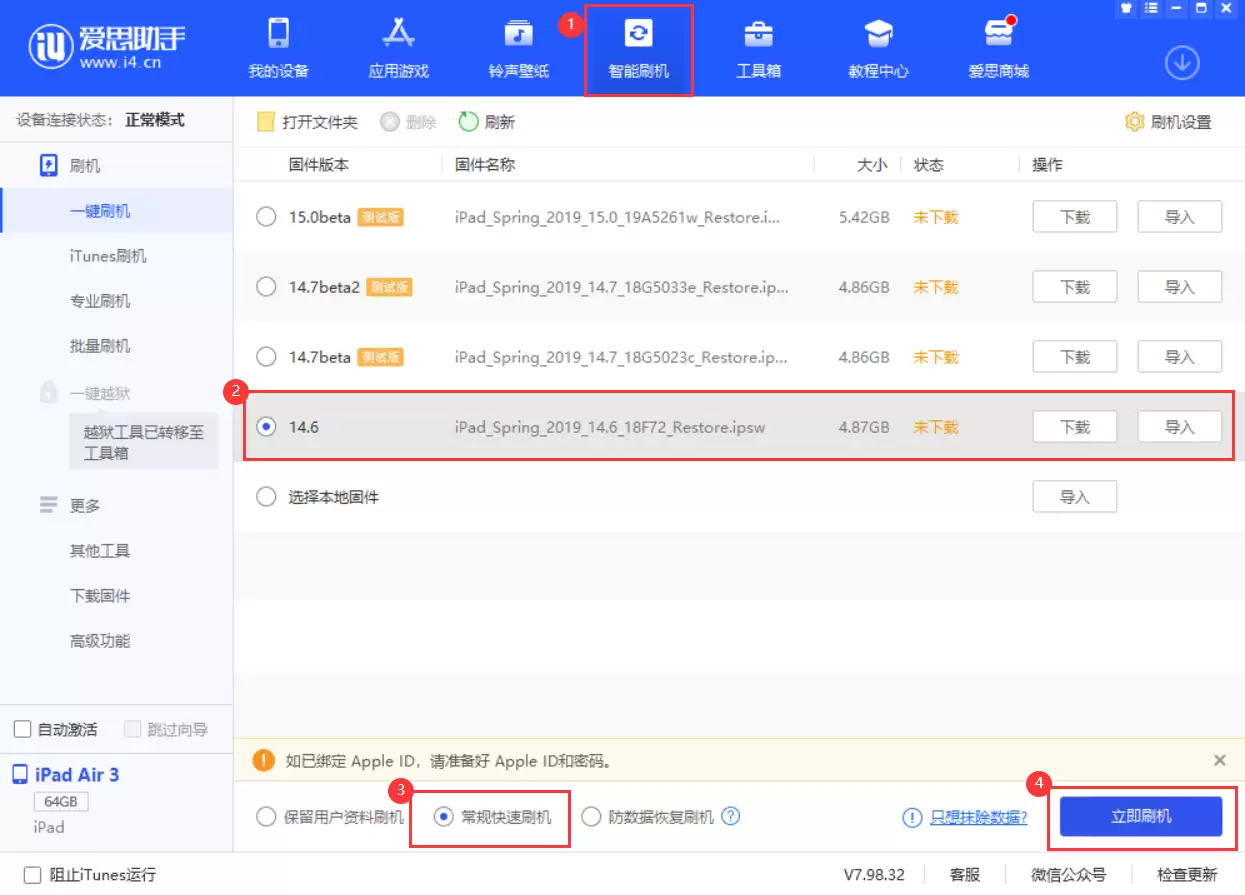
将手机或平板连接到电脑,打开爱思助手PC端,进入“智能刷机” → “一键刷机”界面。在列表中选择要降级的版本(例如iOS 14.6),勾选“常规快速刷机”,点击“立即刷机”并等待。
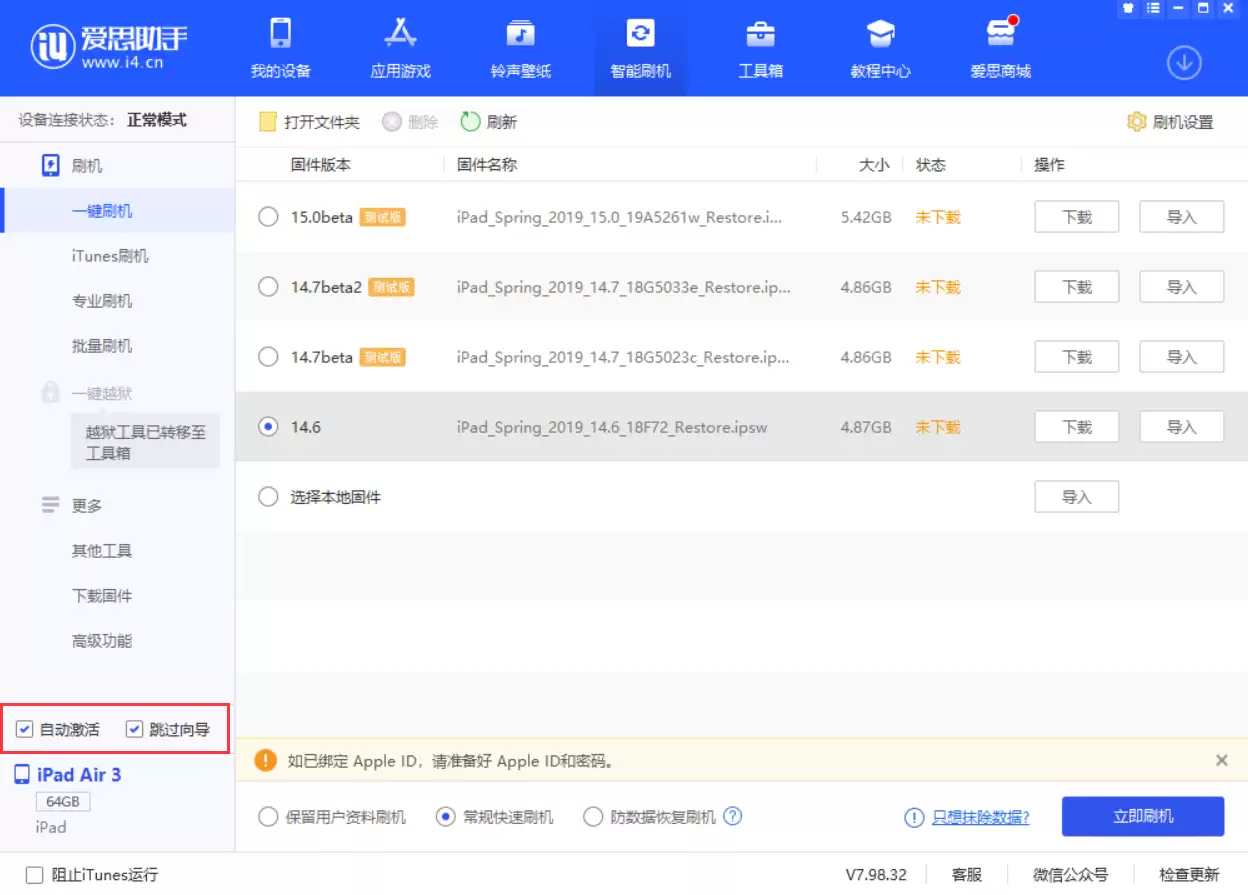
接下来的刷机过程为全自动,保持数据线连接,等待进度条完成。刷机完成后设备会自动重启。如果重启后需要激活,可重新插拔设备,在爱思助手中勾选“自动激活”完成;也可点击“跳过向导”跳过地区、语言、定位等设置直接进入主界面,后续再在设备设置中调整。
当然,也可以在设备上手动激活。如果设备有激活锁,输入Apple ID密码即可;如果是iPhone还需插入SIM卡完成激活流程。整个过程不复杂,关键在于降级前处理好数据备份,并确认可降级的版本。
实用工具推荐
电子包浆
使用 ›绿化、压缩、噪点和虚拟水印,自由调节做旧程度。
图片压缩
使用 ›选择画质和输出格式,预览压缩前后的大小。
相关文章