

在iOS 14.3及以上的系统中,苹果为AirPods和Beats耳机用户带来了一项相当实用的功能——Siri信息播报。简单来说,就是当你戴着耳机、手机又锁着屏的时候,不用掏出来看,Siri直接读出来自谁的消息,内容是什么。这个功能在开车、运动或手头正忙着时尤其方便,快不快乐?方便不方便?听听看。
iOS 14 AirPods Siri信息播报功能使用教程
作者:技术拾光
时间:2026-07-05
浏览:327
文章目录
在iOS 14.3及以上的系统中,苹果为AirPods和Beats耳机用户带来了一项相当实用的功能——Siri信息播报。简单来说,就是当你戴着耳机、手机又锁着屏的时候,不用掏出来看,Siri直接读出来自谁的消息,内容是什么。这个功能在开车、运动或手头正忙着时尤其方便,快不快乐?方便不方便?听听看。
怎么打开?直接打开“设置”App,点进“通知”,就能看到“Siri信息播报”这一项,点进去,把开关打开就行了。就这么三步,没什么弯弯绕绕。
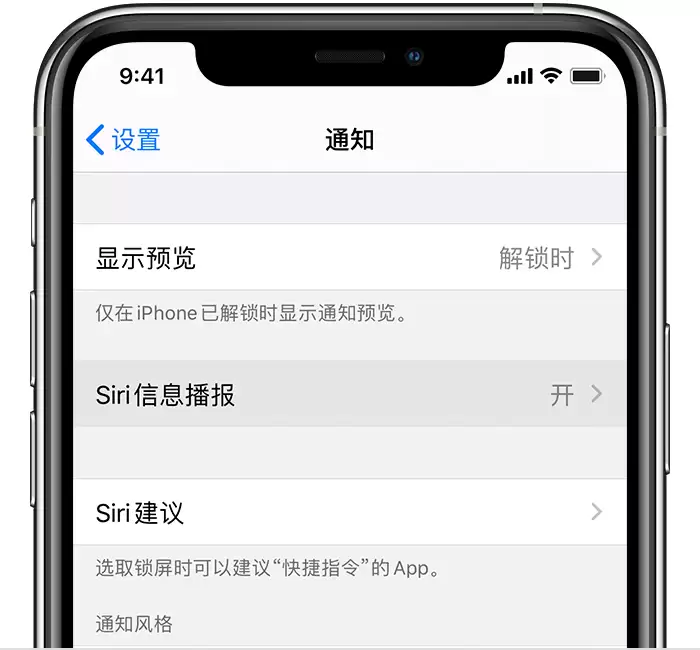
打开 Siri 信息播报
打开这个功能后,当你戴着和iPhone或iPad配对的耳机,设备又是锁定状态时,Siri就会自动开始“读信”。它会先“叮”一声提醒你,然后不紧不慢地告诉你“谁谁谁发来了消息,内容是……”。如果消息很长,Siri会只报出发送者姓名,然后提示你收到一条长信息,问你是否要听完整内容,或者直接看一眼屏幕。
在“设置”->“通知”->“Siri信息播报”里,你还可以精确控制Siri替谁“传话”。点一下“信息”,可以从“个人收藏”、“最近联系人”、“通讯录”或“任何人”里面选。这招很管用,比如只想让Siri读老板和家人的消息,其他人的就保持安静,有效避免被无关紧要的通知轰炸。
如果你已经把“Siri信息播报”添加到了控制中心里,那一切就更简单了。直接在控制中心点一下开关,就能快速决定是否启用,完全不用层层翻菜单。
回复信息
收到信息之后怎么回?基本流程是这样的:等Siri读完,它会自动进入“聆听状态”,等你的指令。这时候你直接说“回复‘我马上到’”,或者“告诉她‘我在那里等你’”,Siri会先复述一遍你刚才说的话,然后问你要不要发送。如果不喜欢这个“请示”环节,可以在“设置”->“通知”->“Siri信息播报”里,打开“无需确认直接回复”,之后Siri就会直接发送,省去确认步骤。
如果你一次收到了好几条消息,不想一条条听下去,有一个很巧妙的办法:取出一只AirPod或摘下一只耳机,Siri信息播报就会立刻暂停,世界瞬间安静下来。
前提条件
兼容的耳机型号
这个功能并非所有耳机都能用,目前支持的机型包括:AirPods Max、AirPods(第2代)、AirPods Pro、Powerbeats、Powerbeats Pro 以及 Beats Solo Pro。
兼容的操作系统
你的耳机还需要和以下设备之一配对:装有iOS 14.3或更高版本的iPhone,或装有iPadOS 14.3或更高版本的iPad。
实用工具推荐
电子包浆
使用 ›绿化、压缩、噪点和虚拟水印,自由调节做旧程度。
图片压缩
使用 ›选择画质和输出格式,预览压缩前后的大小。