

苹果一直希望用户能用上最新版本的系统,这点诉求不难理解。但对于那些不想升级的用户来说,事情就变得很让人头疼了——设备总是“无缘无故”地自动更新,而且苹果还关闭了低版本系统的验证通道,想降级?门儿都没有。尤其是手上有旧设备的用户,更不愿意升级到新版本。道理很简单:越升越卡。这个体验,只有亲身经历过的人
tvOS 13描述文件失效后屏蔽系统更新方法
作者:技术拾光
时间:2026-07-05
浏览:324
文章目录
苹果一直希望用户能用上最新版本的系统,这点诉求不难理解。但对于那些不想升级的用户来说,事情就变得很让人头疼了——设备总是“无缘无故”地自动更新,而且苹果还关闭了低版本系统的验证通道,想降级?门儿都没有。
尤其是手上有旧设备的用户,更不愿意升级到新版本。道理很简单:越升越卡。这个体验,只有亲身经历过的人才懂。
那么,有没有办法不让设备自动升级?
实际上,苹果后来也算是有了一点妥协。在 iOS 14 系统里,设置路径是【设置】→【通用】→【软件更新】→【自动更新】,这里加入了一个关闭按钮。用户不想更新的话,直接关掉“下载 iOS 更新”就行,设备也就不会自动更新了。
但问题在于,iOS 13.7 及更低版本的系统中,压根就没有“关闭下载”这个选项。那怎么办?只能用 tvOS 描述文件来屏蔽系统更新。这个方法虽然有效,能让你留在当前系统,但有一个小缺陷:tvOS 描述文件是有时间限制的。
说到这个,提醒一下:从今天开始,tvOS 13 屏蔽系统描述文件已经正式过期了(有效期至2020年1月31日)。所以,现在再去安装 tvOS 13 描述文件,只会提示安装失败。
更麻烦的是,之前已经安装了 tvOS 13 描述文件的用户,【设置】→【通用】→【描述文件】 中,这个文件会自动消失,随之屏蔽功能也就失效了。如果不留心,设备可能就会在某个深夜默默完成升级。
tvOS 13 描述文件失效后,如何屏蔽系统更新?
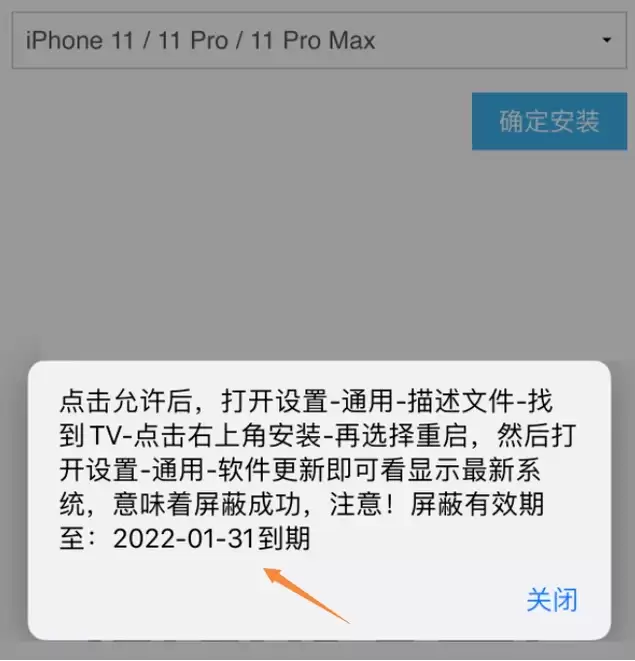
别慌,旧的文件失效,新文件已经安排上了。只要安装 tvOS 14 描述文件即可,它的有效期至2022年1月31日。
以下是 tvOS 14 屏蔽系统描述文件的获取和安装方法:
第一步:先移除已失效的描述文件
进入 iPhone 【设置】→【通用】→【描述文件与设备管理】中,移除掉已失效的描述文件。
如果系统已经自动下载了最新版的 iOS 固件,请在 iPhone 【设置】→【通用】→【iPhone 储存空间】中删除固件,并重启手机。
第二步:下载安装新的描述文件
在 Safari 浏览器中打开下载链接,然后点击“允许”进行下载。(注意:如果在微信或其他应用中打开显示乱码,请复制链接到 Safari 浏览器打开。)
下载完成后,进入【设置】→【通用】→【描述文件】,点击安装。
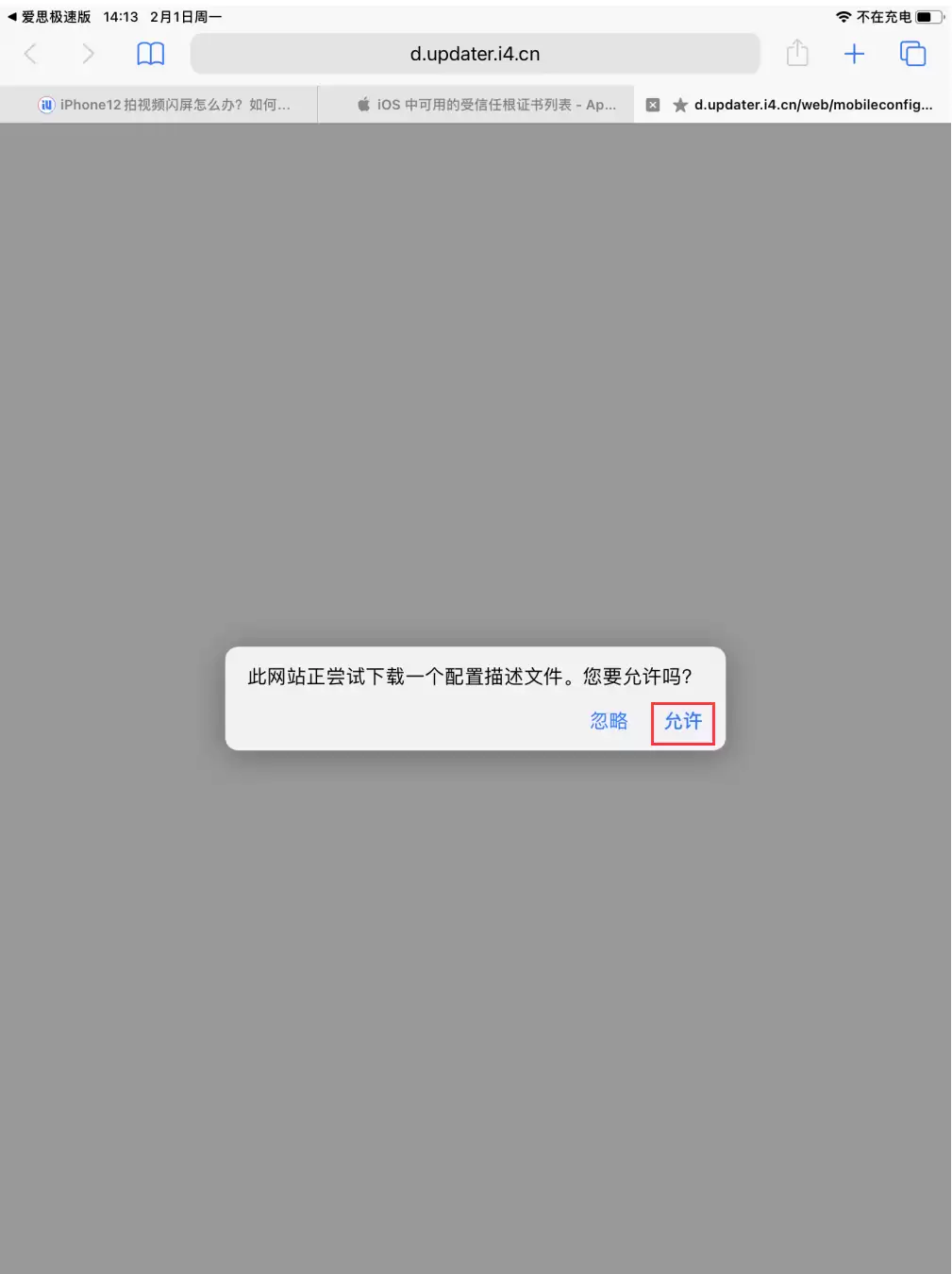
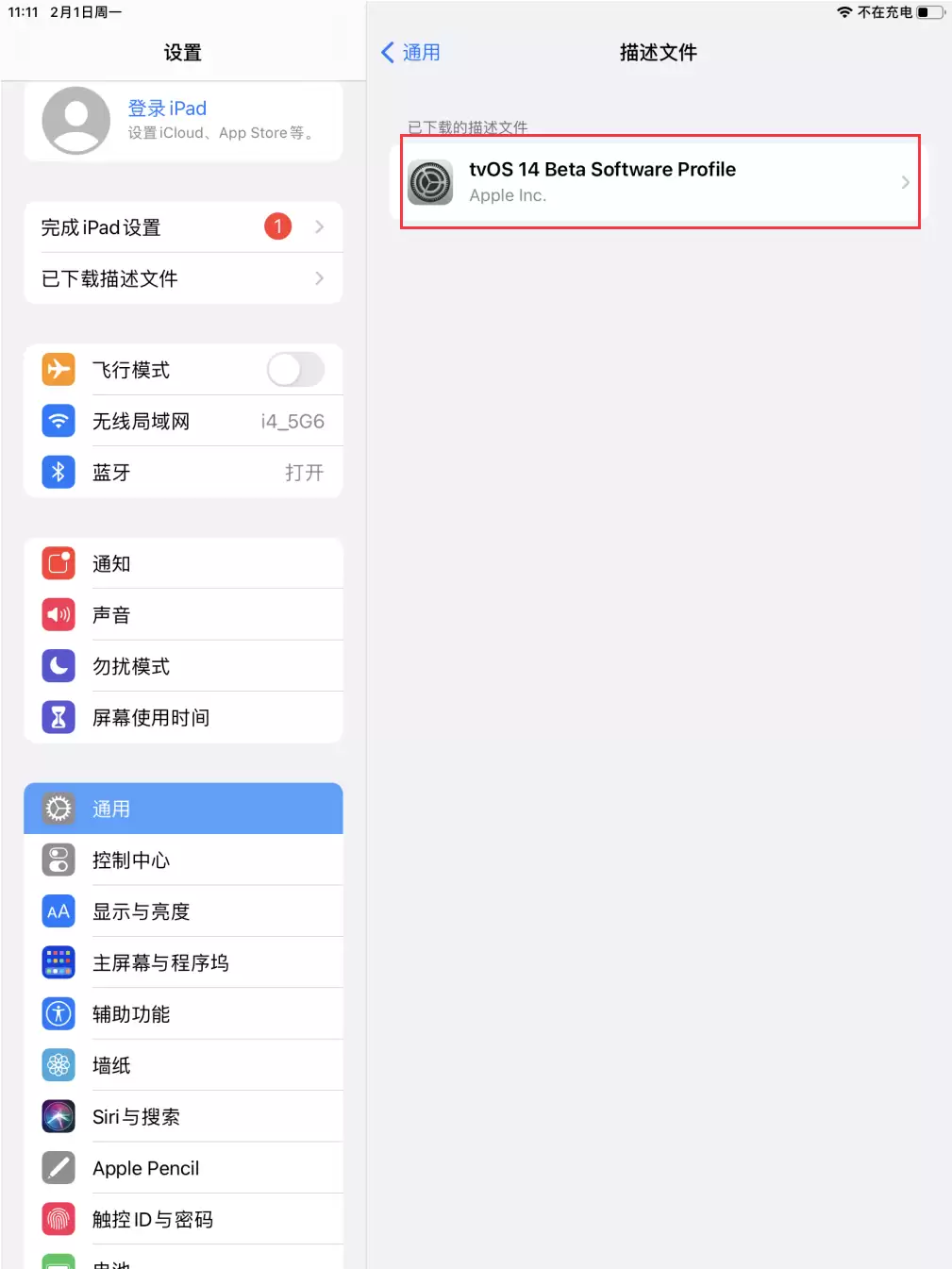
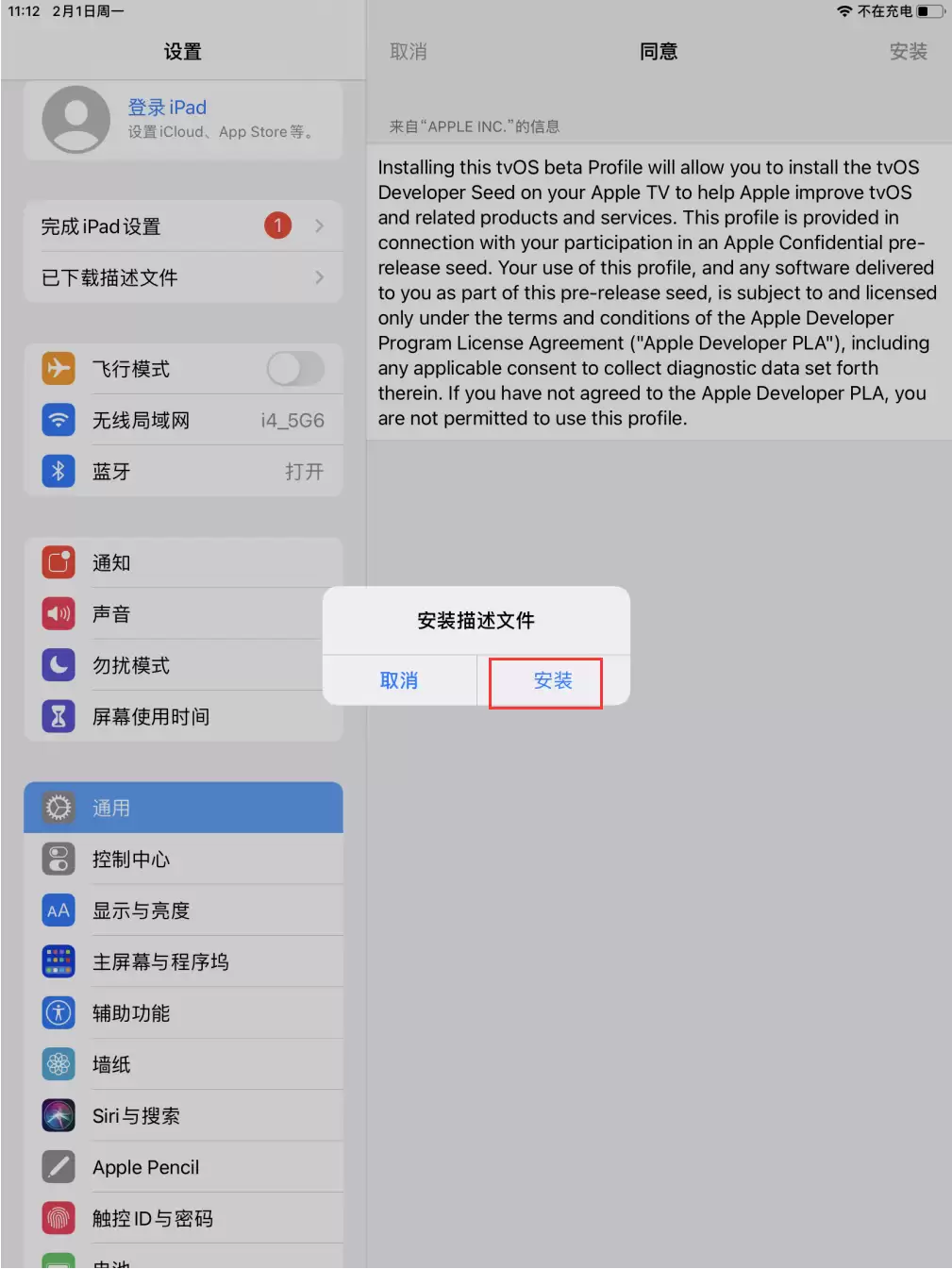
安装完成以后重启设备即可。
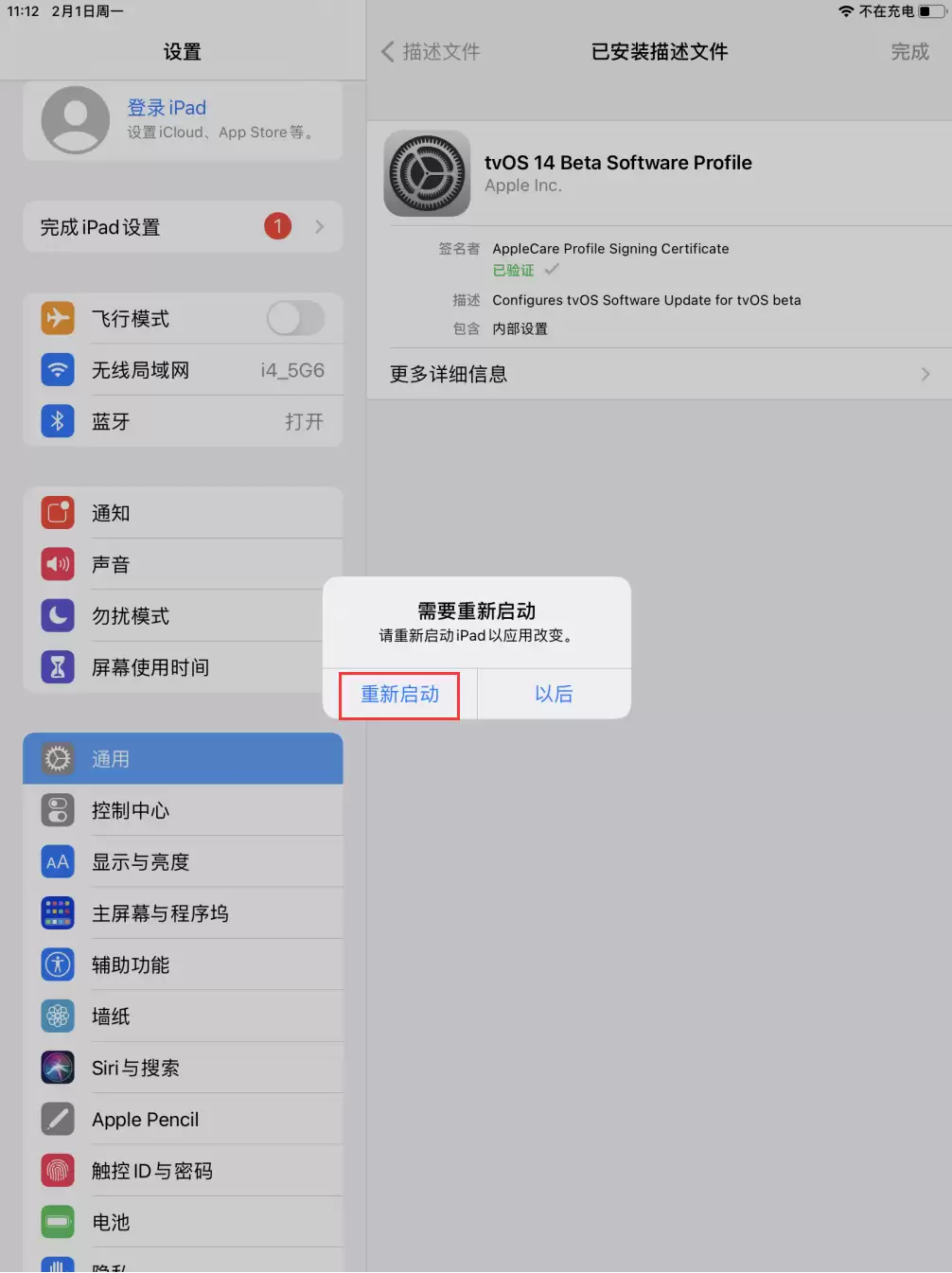
重启设备后,桌面会出现一个“Feedback”应用图标,这就表示安装成功。
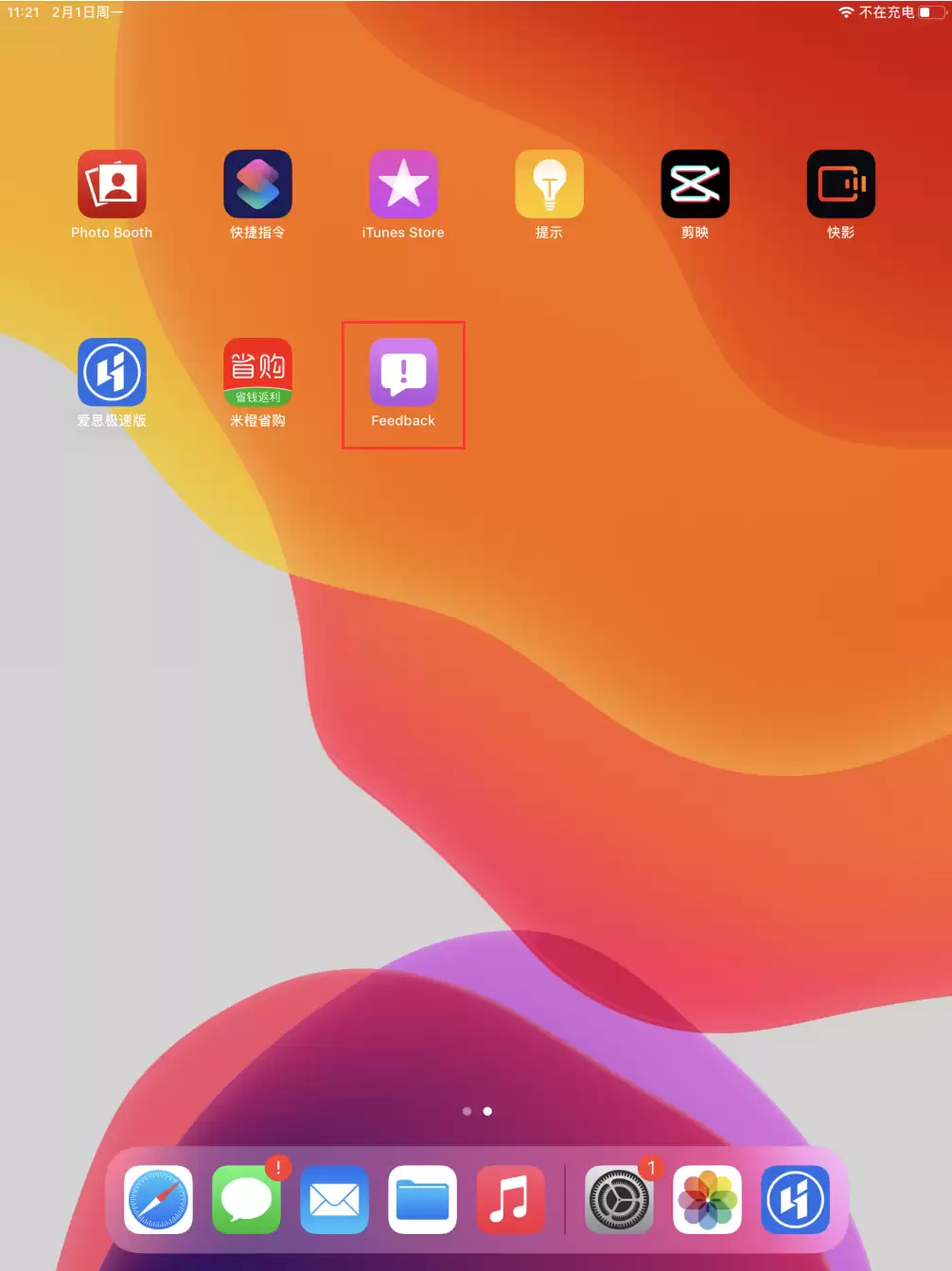
成功安装描述文件后,系统将无法检测到 iOS 系统更新,也不会继续下载固件。
如何检测屏蔽是否成功?
打开 【设置】→【通用】→【软件更新】,如果显示当前系统为最新,或者弹窗提示“无法检查更新”,这就意味着屏蔽成功了。
如何重新开启更新提示?
如果以后想要重新开启更新提示,只需删除已经下载的描述文件,并重启设备。之后在 iPhone 【设置】→【通用】→【软件更新】中就能正常查看更新了。
最后提醒一句:这次更新的描述文件新增了有效期显示,大家在安装时可以留意一下,避免过期后又被自动升级造个措手不及。
实用工具推荐
电子包浆
使用 ›绿化、压缩、噪点和虚拟水印,自由调节做旧程度。
图片压缩
使用 ›选择画质和输出格式,预览压缩前后的大小。