

本文介绍如何利用JavaScript的scrollIntoView和getBoundingClientRect方法,通过监听页面滚动事件来动态更新侧边导航栏的高亮状态。该方法模拟了淘宝、京东等主流网站的层级指示交互,帮助开发者快速实现用户浏览进度的可视化提示,提升页面交互体验。
页面滚动导航实现原理
在浏览淘宝、京东或百度百科等网站时,用户常能看到页面层级指示效果,用于直观展示当前浏览位置。这种交互设计能有效提升用户体验。要实现类似功能,主要依赖scrollIntoView和getBoundingClientRect这两个API。其核心原理是监听页面的滚动行为,当目标元素进入浏览器视口的特定区域时,即判定该元素已出现在视野中,从而激活右侧对应的指示栏状态。
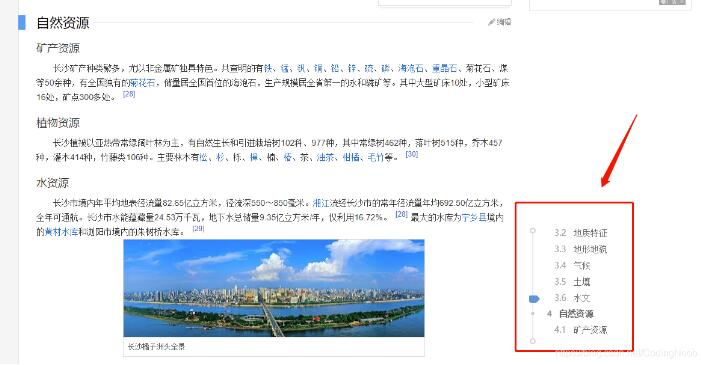
代码实现示例
具体实现代码如下:
<!DOCTYPE html>
<head>
 <meta http-equiv="Content-Type" content="text/html; charset=utf-8" />
 <title>H5 canvas绘制框选截图和保存截图代码</title>
 <style>
 *{padding:0;margin:0;}
 #scrollBox{margin:0 auto;width:1000px;}
 #scrollBox .scroll-tips{position:fixed;right:10px;top:300px;width:100px;}
 #scrollBox .scroll-tips li {cursor:pointer;text-align:center;}
 #scrollBox .scroll-tips li.active {background:#ccc;}
 #scrollBox .ct {height: 550px;line-height:550px;text-align:center;font-size:40px;color:#fff;background:green;}
 </style>
</head>
<body>
 <div id="scrollBox">
 <div class="main">
  <div class="content">
  <h2 id="title1" class="title-bar" data-id="1">标题1</h2>
  <div class="ct">内容1</div>
  </div>
  <div class="content">
  <h2 id="title2" class="title-bar" data-id="2">标题2</h2>
  <div class="ct" style="height:847px;">内容2</div>
  </div>
  <div class="content">
  <h2 id="title3" class="title-bar" data-id="3">标题3</h2>
  <div class="ct" style="height:547px;">内容3</div>
  </div>
  <div class="content">
  <h2 id="title4" class="title-bar" data-id="4">标题4</h2>
  <div class="ct" style="height:427px;">内容4</div>
  </div>
  <div class="content">
  <h2 id="title5" class="title-bar" data-id="5">标题5</h2>
  <div class="ct" style="height:187px;">内容5</div>
  </div>
  <div class="content">
  <h2 id="title6" class="title-bar" data-id="6">标题6</h2>
  <div class="ct" style="height:232px;">内容6</div>
  </div>
 </div>
 <div class="scroll-tips">
  <ul>
  <li id="Li1" class="active" data-id="1">标题1</li>
  <li id="Li2" data-id="2">标题2</li>
  <li id="Li3" data-id="3">标题3</li>
  <li id="Li4" data-id="4">标题4</li>
  <li id="Li5" data-id="5">标题5</li>
  <li id="Li6" data-id="6">标题6</li>
  </ul>
 </div>
 </div>
 <script>
 let Li = $$('.scroll-tips li');
 let scrollTips = $$('.title-bar');
 function $$(str) {
  return document.querySelectorAll(str);
 };
 for (let i = 0, len = Li.length; i < len; i++) {
  // 点击右侧标识点左侧滚动到窗口显示位置
  Li[i].onclick = function () {
  let id = this.getAttribute('data-id');
  $$('.scroll-tips li.active')[0].classList.remove('active');
  this.classList.add('active');
  $$('#title' + id)[0].scrollIntoView();
  };
 };
 // 获取当前页面滚动到浏览器视口顶部位置的元素
 const getScrollTop = function (domArr) {
  for (let i = 0, len = domArr.length; i < len; i++) {
  let top = domArr[i].getBoundingClientRect().top;
  // 表示在一定范围内允许的值
  if (top >= 0 && top <= 30) {
   return domArr[i];
  }
  }
 };
 // 监听滚动方法
 window.onscroll = function () {
  let LiId = getScrollTop(scrollTips) && getScrollTop(scrollTips).getAttribute('data-id');
  if (LiId) {
  $$('.scroll-tips li.active')[0].classList.remove('active');
  $$('#Li' + LiId)[0].classList.add('active');
  }
 };
 </script>
</body>
</html>
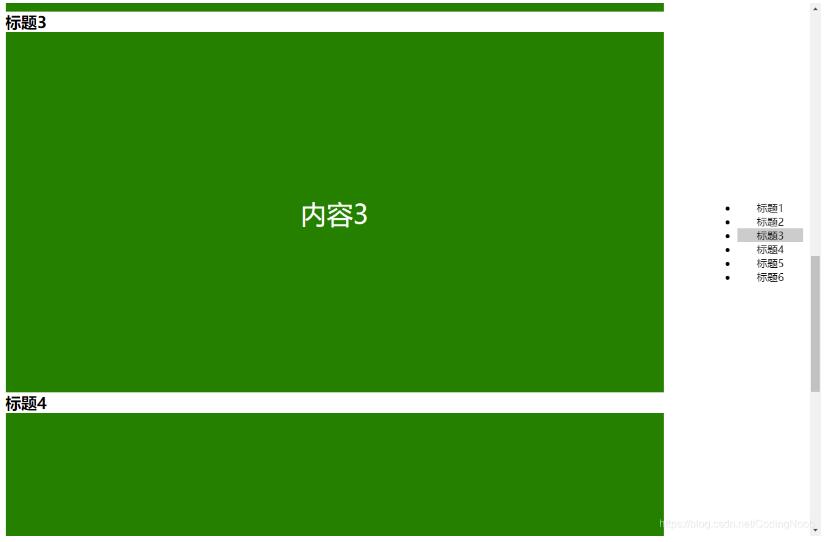
运行效果如下:
以上即为本文的全部内容,希望能为各位的学习提供有益参考,同时也欢迎大家继续支持本站。