

本地部署Wan2.1与ComfyUI实现文本转视频,支持不同显存选模型。通过cpolar内网穿透映射公网地址,可异地远程调用本地算力生成视频,突破局域网限制,为团队协作提供灵活高效的AI视频创作方案。
Wan2.1本地部署视频生成模型全攻略!在家也能做AI导演
作者:技术拾光
时间:2026-07-05
浏览:242
文章目录
前言
Wan2.1模型与ComfyUI框架的组合,正在重塑AI视频创作的方式。文本转视频、图片生成动画,这些过去需要专业工具才能完成的任务,现在普通PC就能跑起来,而且完全开源免费。对于自媒体创作者、短视频团队和AI爱好者来说,这套方案凭借高性价比和高灵活性,已成为快速搭建AI视频生成能力的理想选择。
先说明几个关键前提。模型版本的选择主要取决于显卡:8G以下显存推荐fp8量化版;12G以上显存,fp16版能输出更高精度的视频。生成视频的时长越长,等待时间就越久,因此建议从短时长入手测试参数。工作流文件导入后,务必设置自动保存,避免辛苦调好的配置意外丢失。
不过,这套系统默认限制在局域网内。出门在外想调用家里的设备生成视频,或者团队成员想远程协作调整参数,就只能困在同一个网络环境里,灵活性大打折扣。解决这个问题,无需搭建云服务器,也无需申请公网IP。通过cpolar内网穿透,就能直接将本地服务映射到公网,实现异地远程访问。无论你在咖啡厅修改提示词,还是团队成员分头调整视频参数,都能实时连接本地设备,让AI视频创作真正摆脱网络限制。
这套方案特别适合需要快速建立AI视频生成能力的技术团队。三个核心组件——ComfyUI工作流引擎、Wan2.1生成模型、cpolar网络解决方案——协同工作,即可构建完整的本地化AI创作系统。
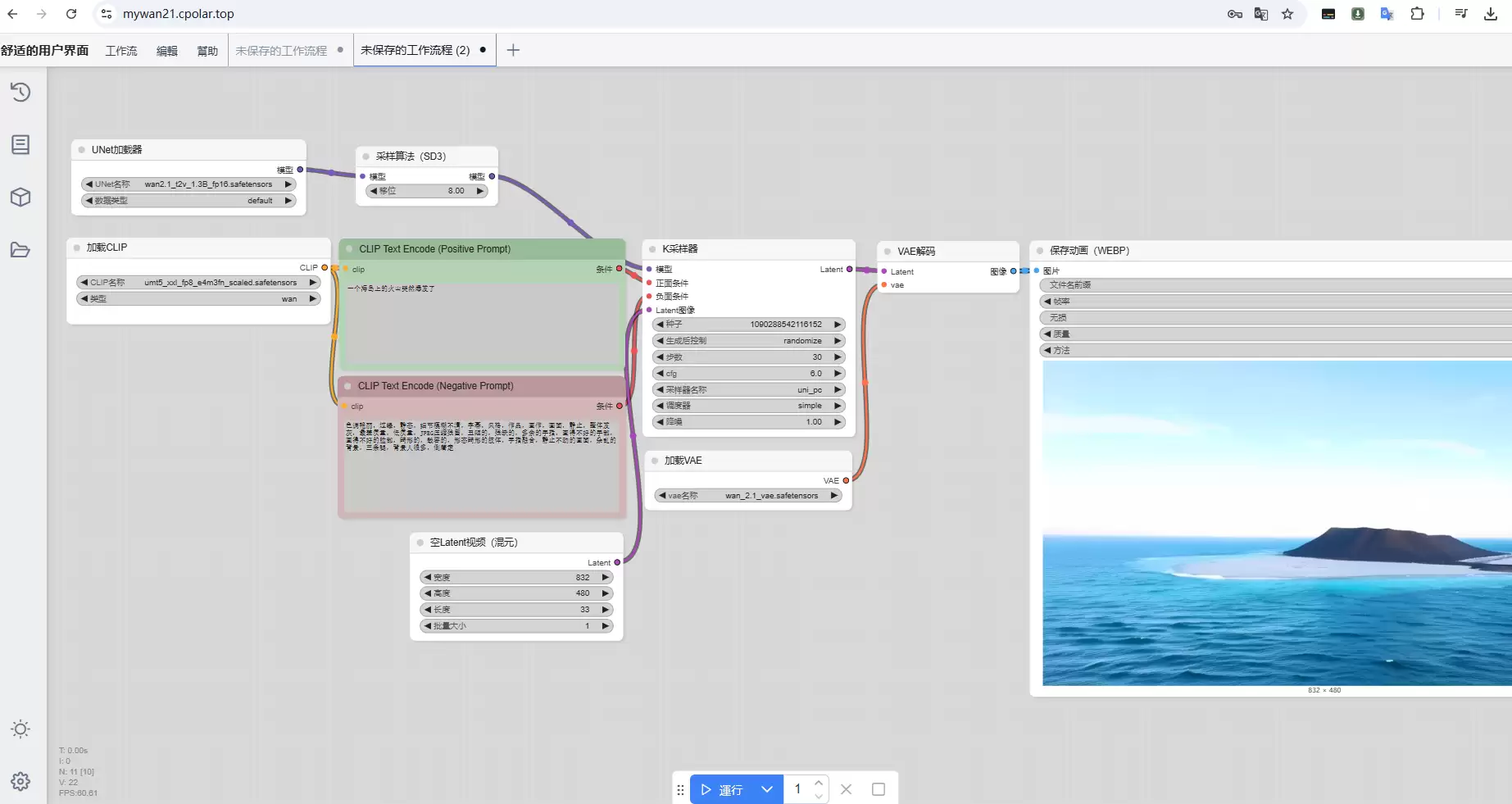
1.软件准备
1.1 ComfyUI
首先,访问ComfyUI的GitHub页面,下载对应操作系统的版本。以Windows系统为例,选择免安装版本(本例以适用于N卡的免安装版本0.3.27演示)。
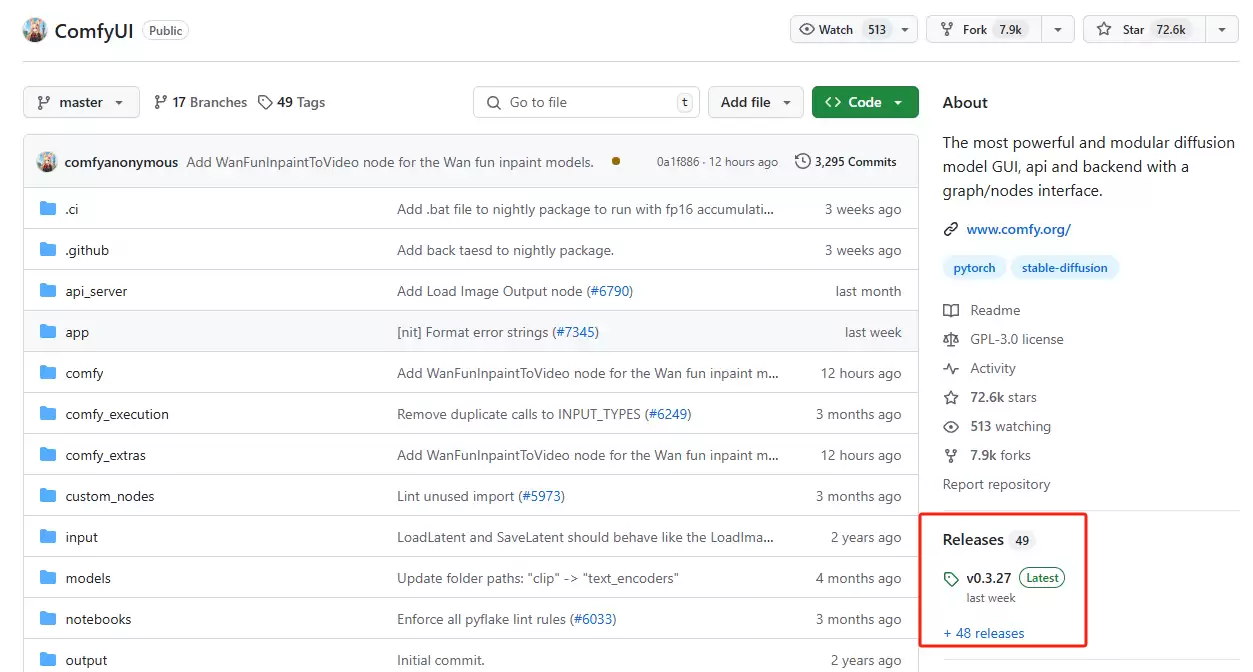
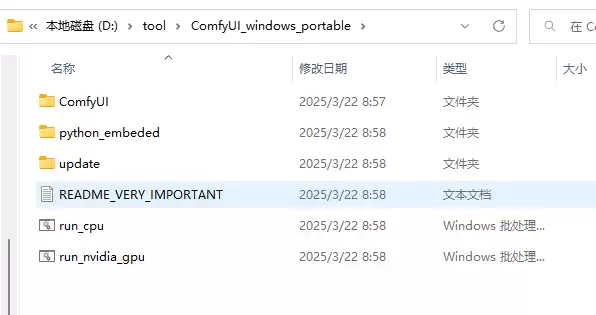
下载后解压到自定义路径,继续准备其他组件。
1.2 文本编码器
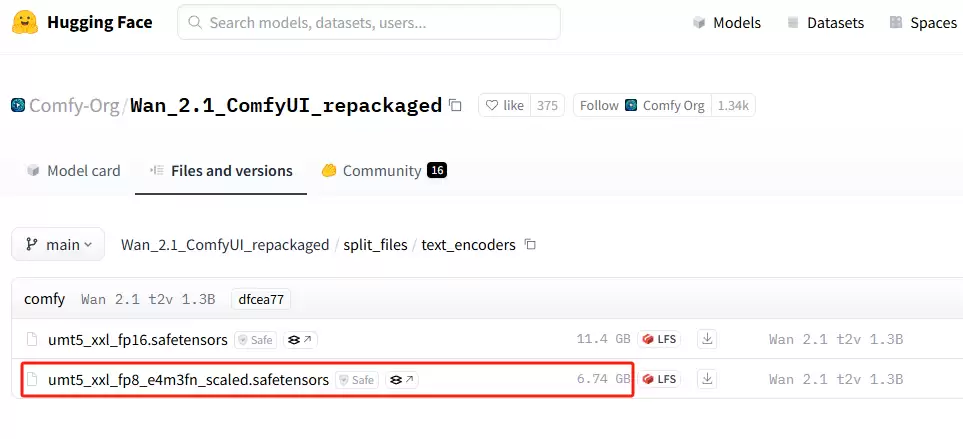
文本编码器的选择同样取决于显卡内存。本例以fp8量化版演示,适用于显存低于8G的显卡。如果显存高于12G,可选择fp16版本,生成的视频精度更高。
文本编码器下载地址:Comfy-Org/Wan_2.1_ComfyUI_repackaged at main
1.3 VAE
接下来下载VAE,点击download即可。
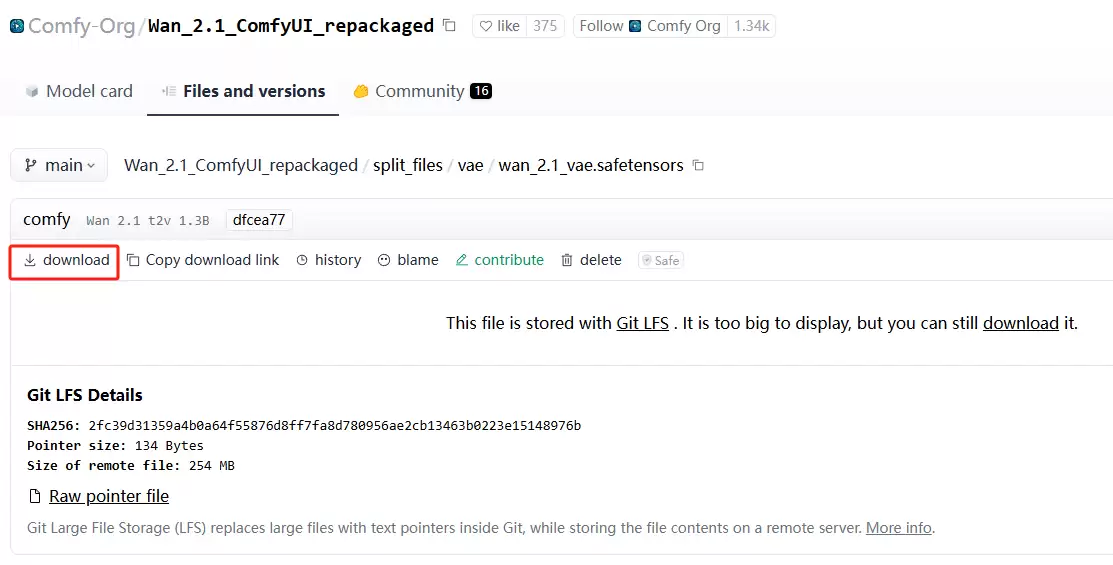
VAE下载地址:split_files/vae/wan_2.1_vae.safetensors · Comfy-Org/Wan_2.1_ComfyUI_repackaged at main
1.4 视频生成模型
最后,需要下载Wan2.1视频生成模型。显卡配置较好,可选择最完整的32G模型。本例以相对显卡要求较低的wan2.1_t2v_1.3B_fp16.safetensors模型进行演示。
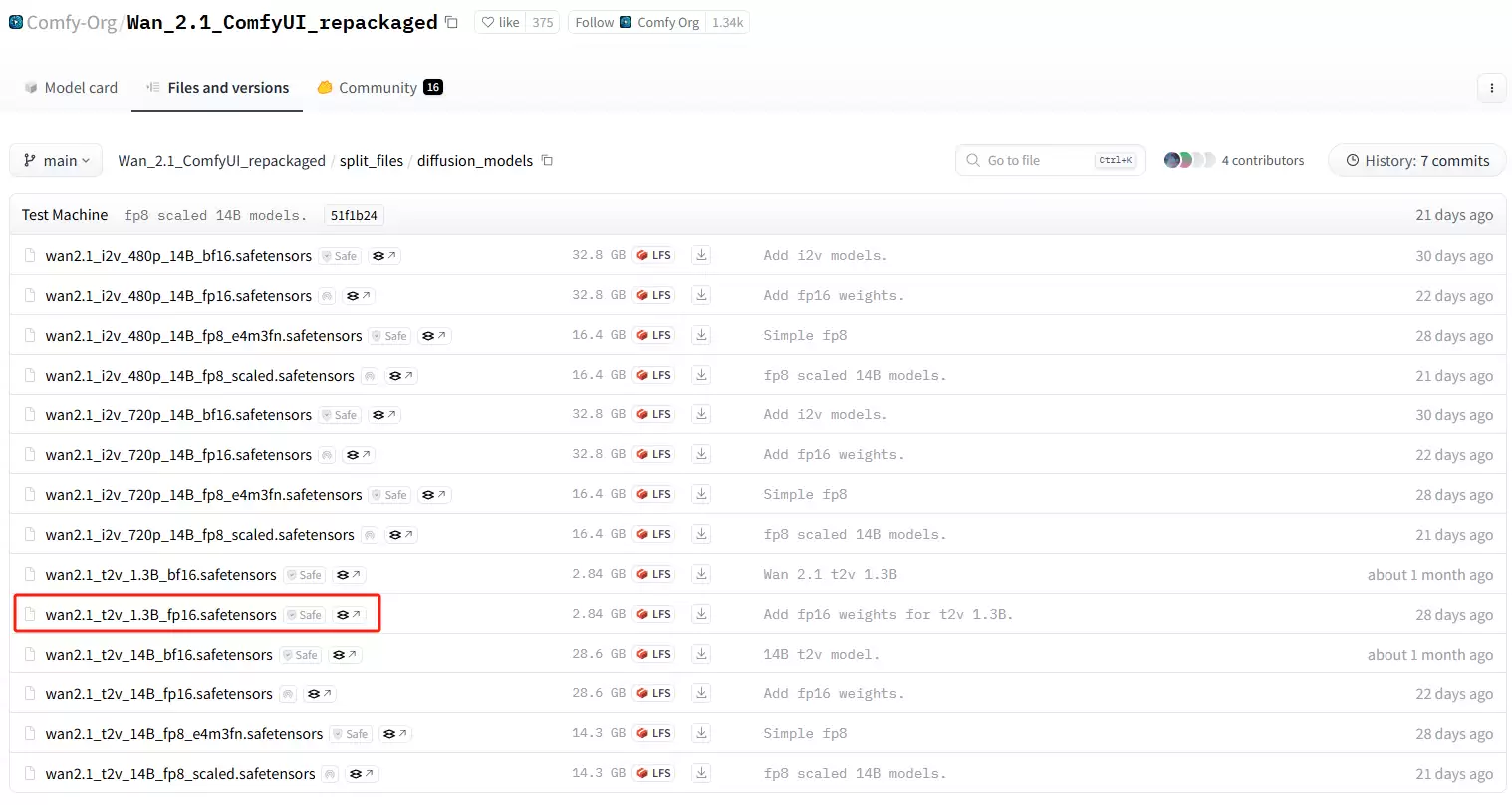
注意:建议使用fp16版本而非bf16版本,结果质量更好。质量等级从高到低排序为:fp16 > bf16 > fp8_scaled > fp8_e4m3fn。
视频生成模型下载地址:Comfy-Org/Wan_2.1_ComfyUI_repackaged at main
2.整合配置
现在,需要将准备好的编码器、模型整合到ComfyUI中,然后导入工作流文件,就能开始生成视频。
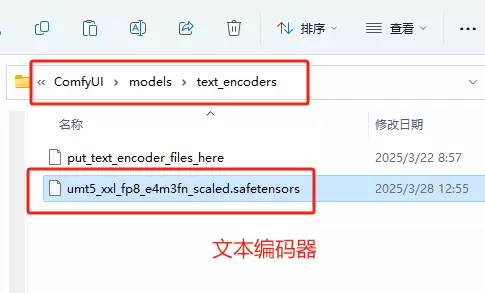
第一步:把文本编码器umt5_xxl_fp8_e4m3fn_scaled.safetensors放入 ComfyUI/models/text_encoders/。
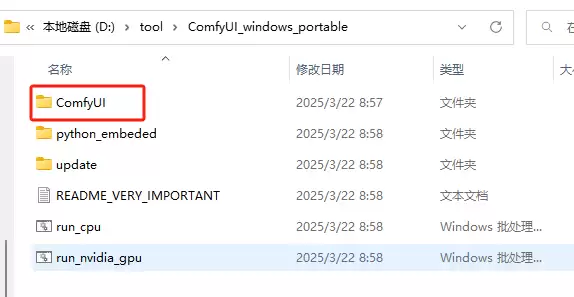
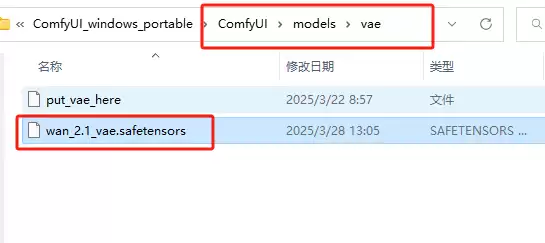
第二步:将VAE文件wan_2.1_vae.safetensors放入 ComfyUI/models/vae/。
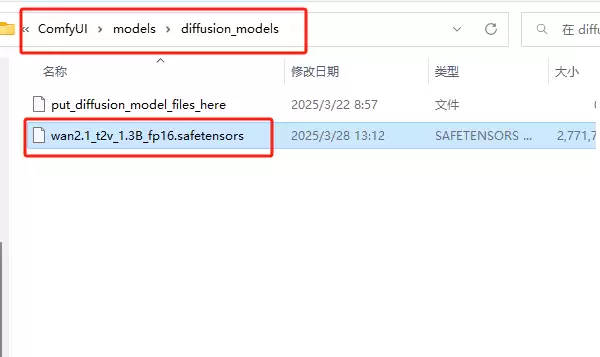
第三步:将Wan 2.1模型放入ComfyUI/models/diffusion_models/。
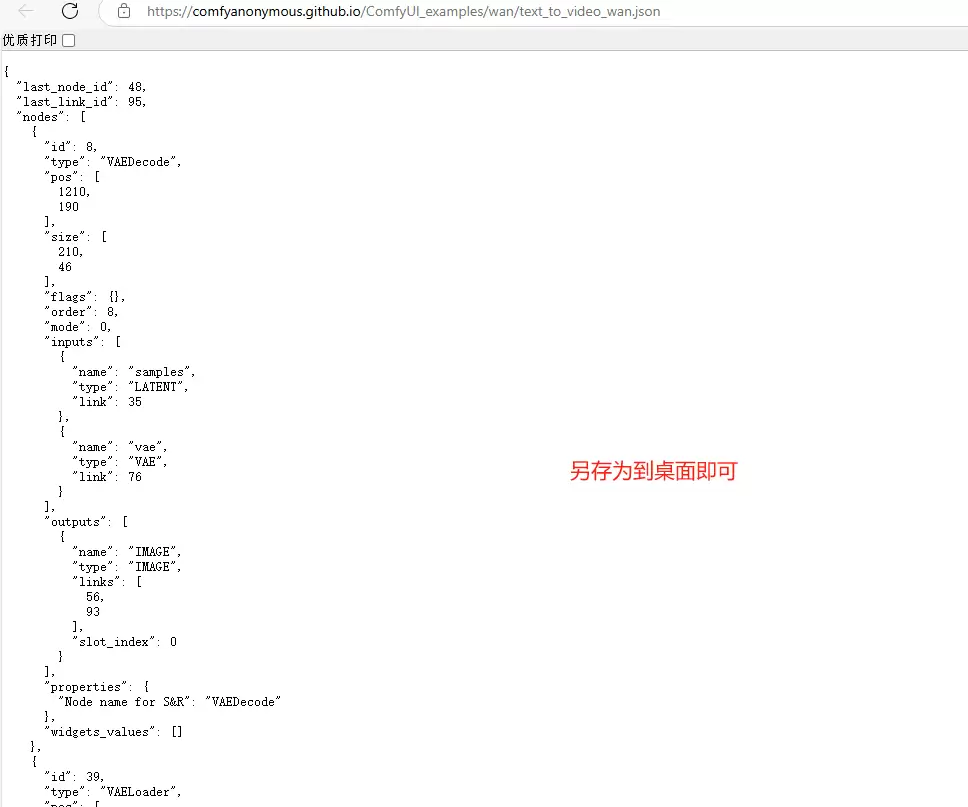
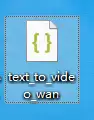
最后一步:下载文字转视频所需的JSON格式工作流,右键另存到桌面,稍后打开ComfyUI时拖入。下载地址:comfyanonymous.github.io/ComfyUI_examples/wan/text_to_video_wan.json
3. 本地运行测试
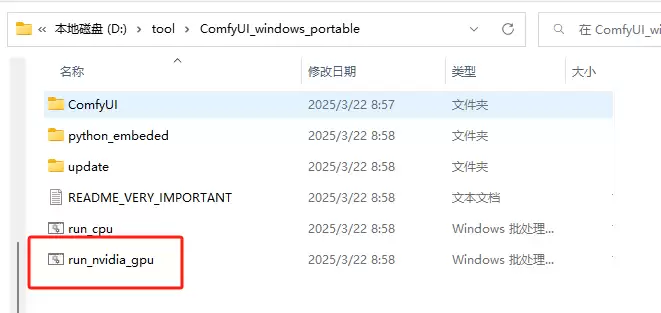
回到解压后的ComfyUI根目录,双击运行启动脚本。
启动过程中(启动后这个服务窗口不要关闭)。
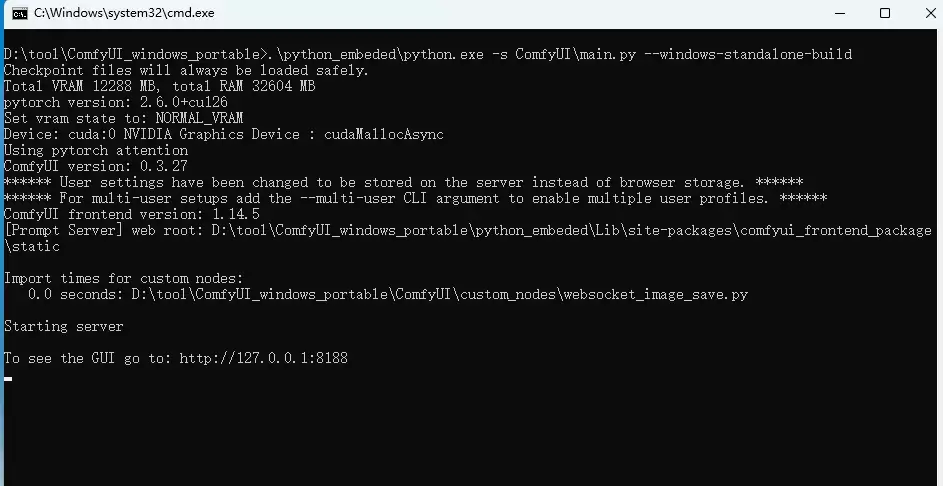
启动完毕后,浏览器会自动打开ComfyUI的使用界面。也可以在地址栏输入 http://127.0.0.1:8188 访问。
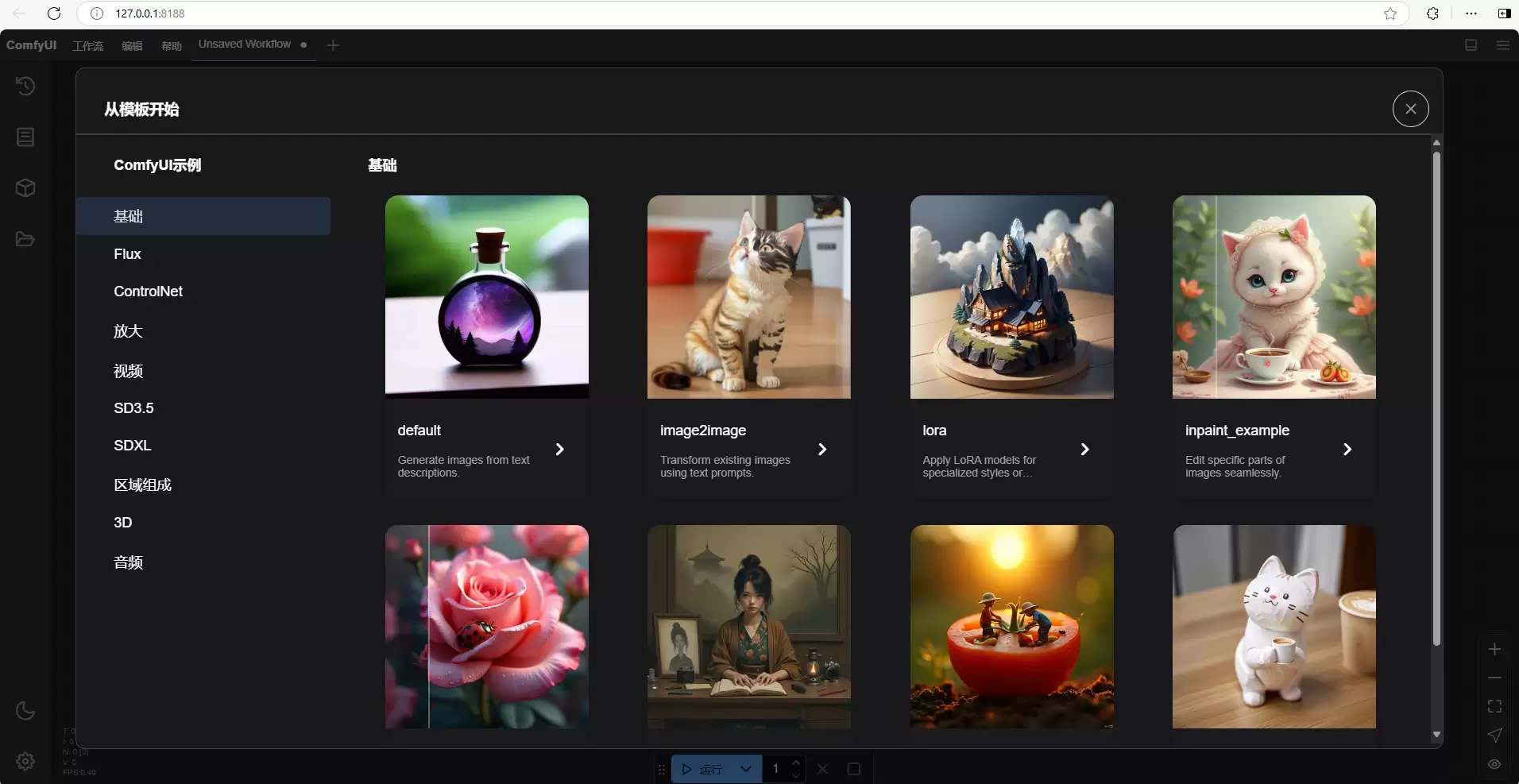
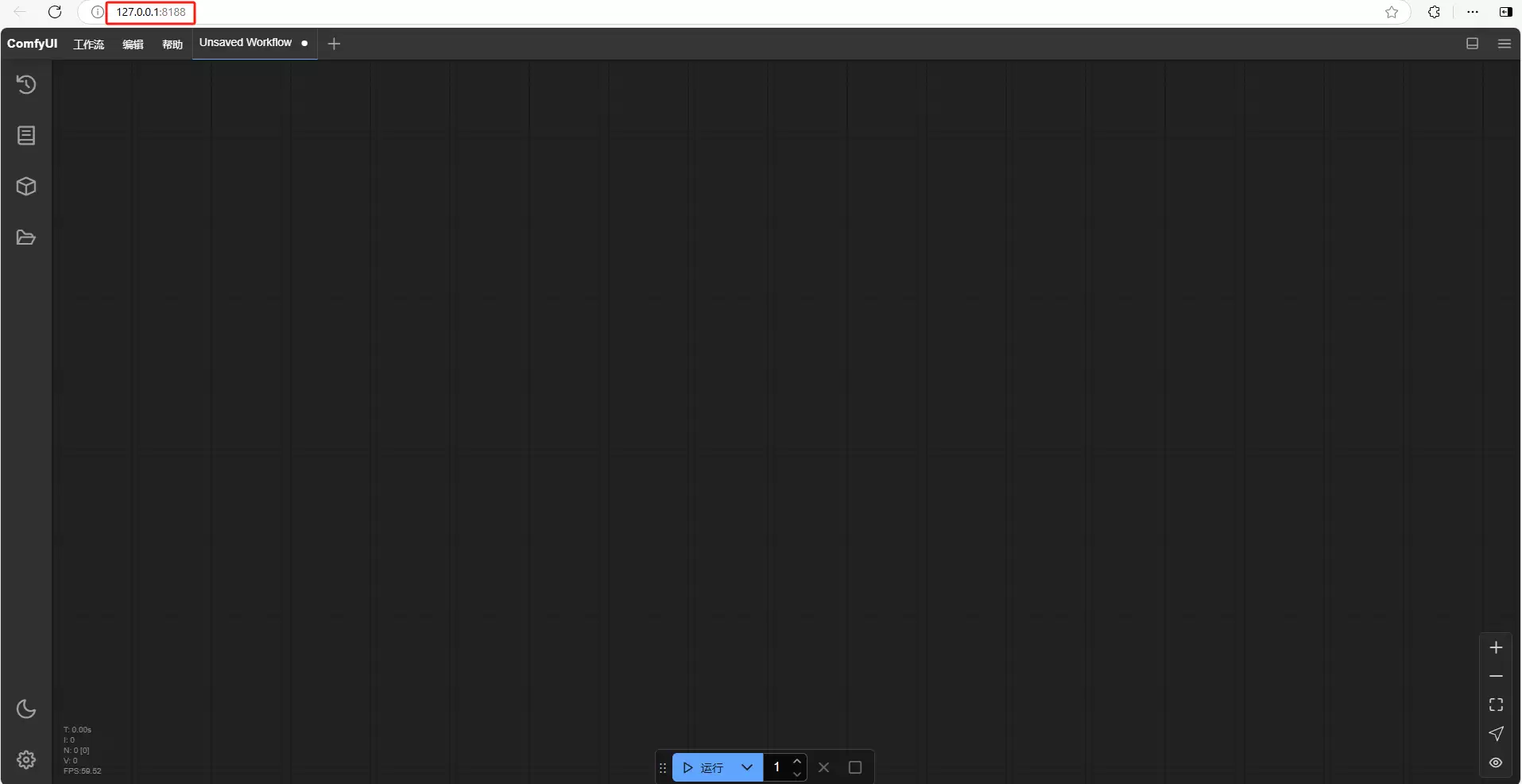
将刚才下载的JSON格式工作流文件直接拖入界面。
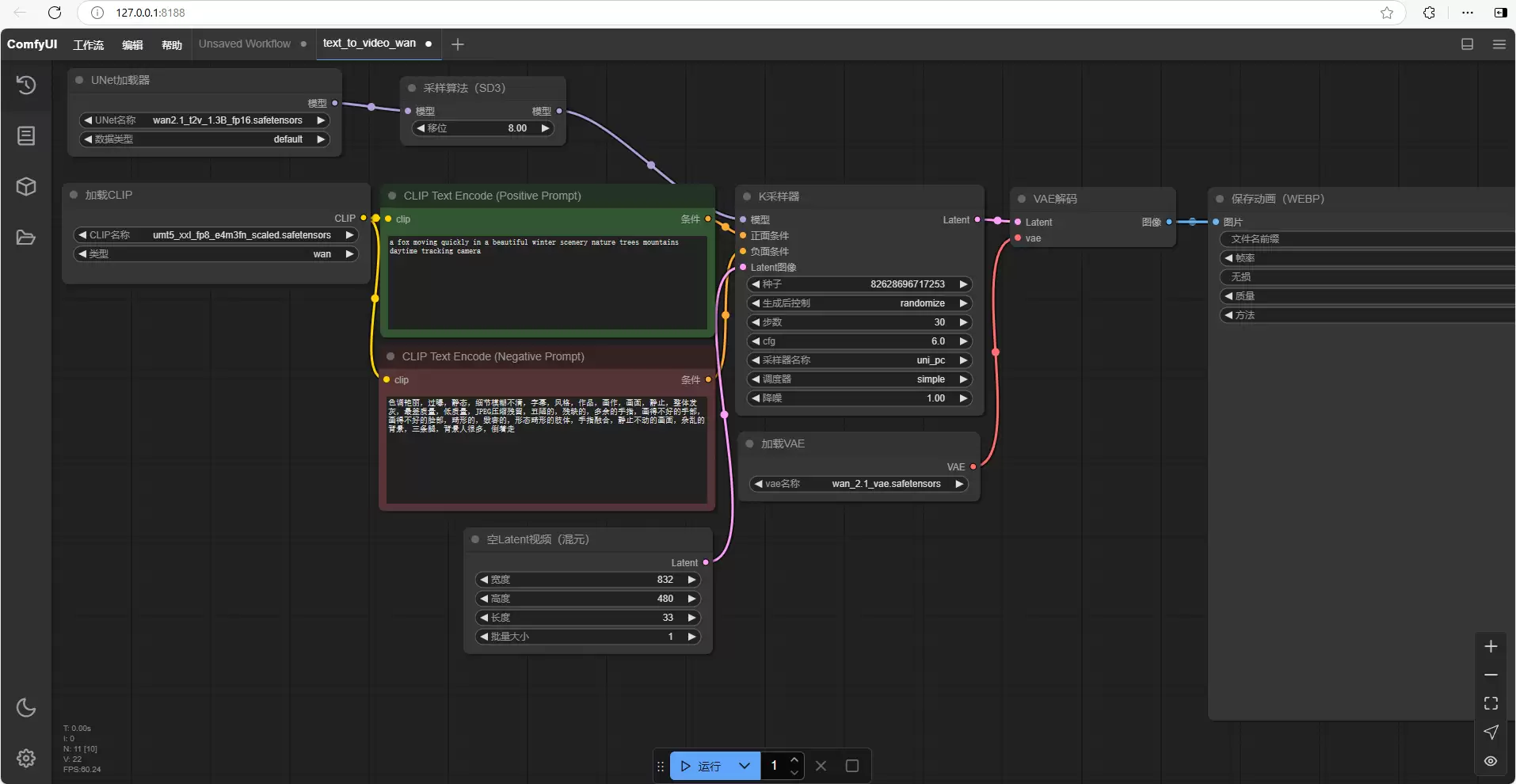
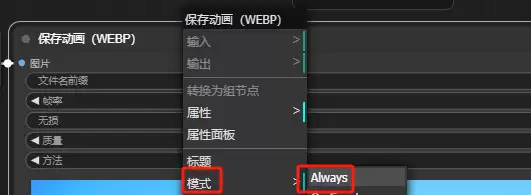
使用文生视频前,可以先右键保存动画模块,在模式中选择Always,这样以后生成的视频都会被自动保存。
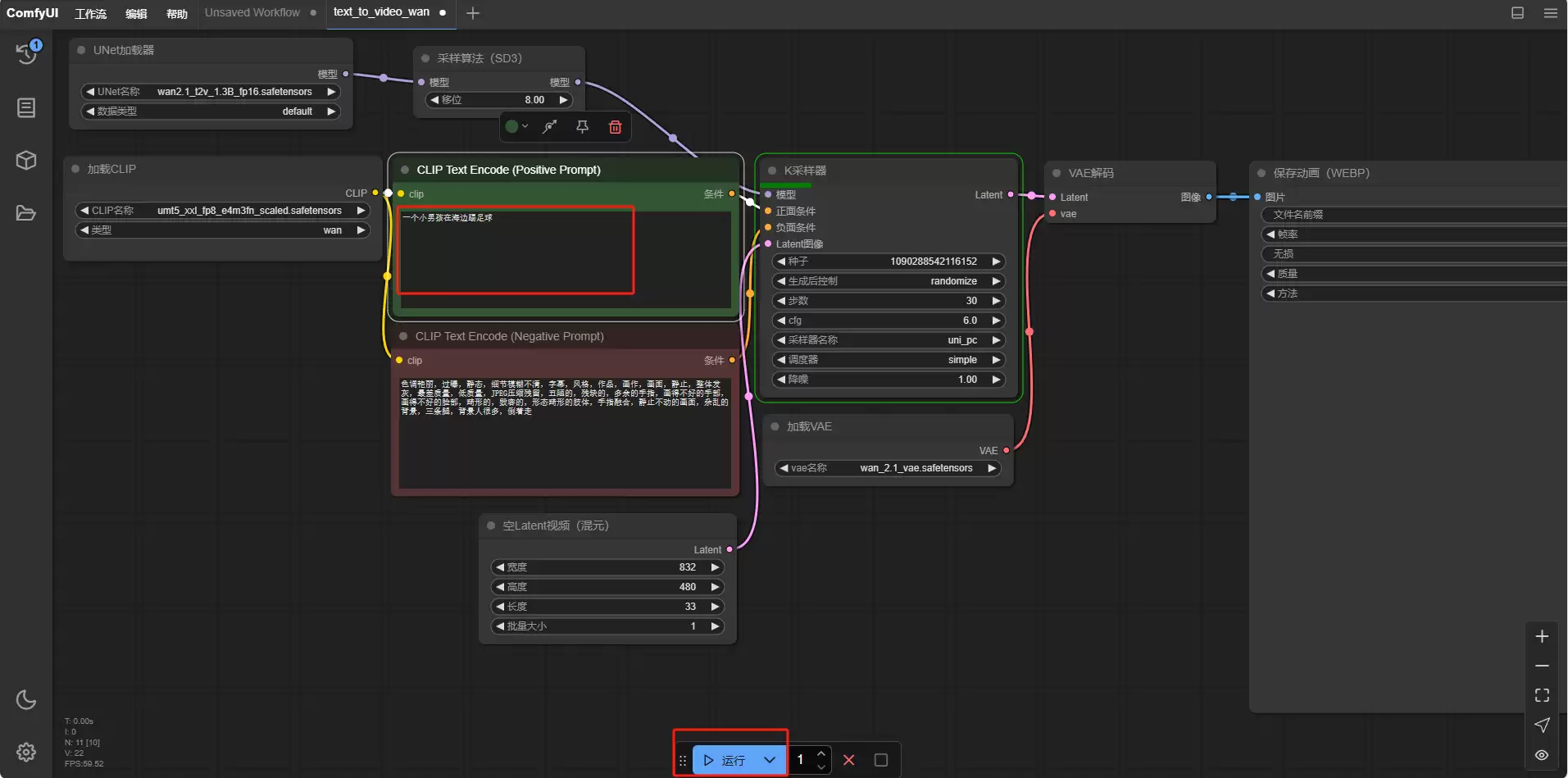
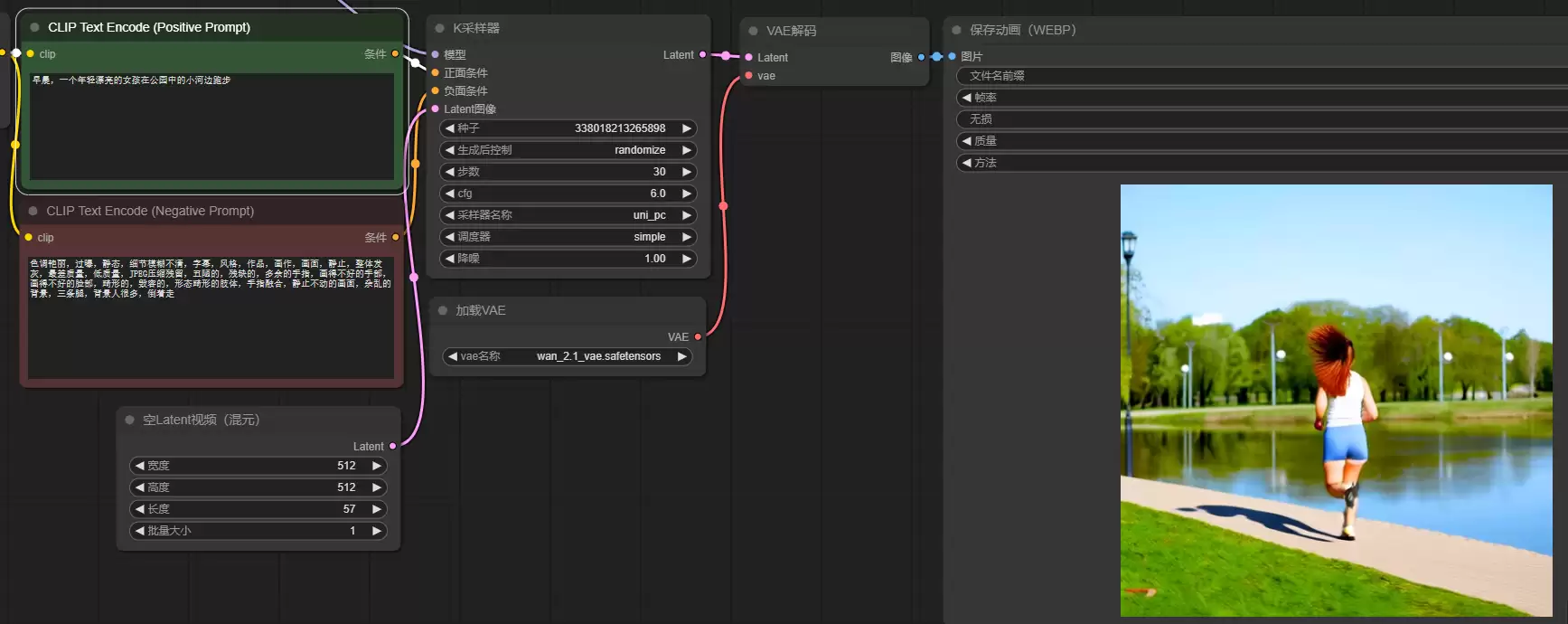
在编辑器中输入提示词(中英文均可),点击运行即可启动文生视频工作流。例如:一个小男孩在海边踢足球。
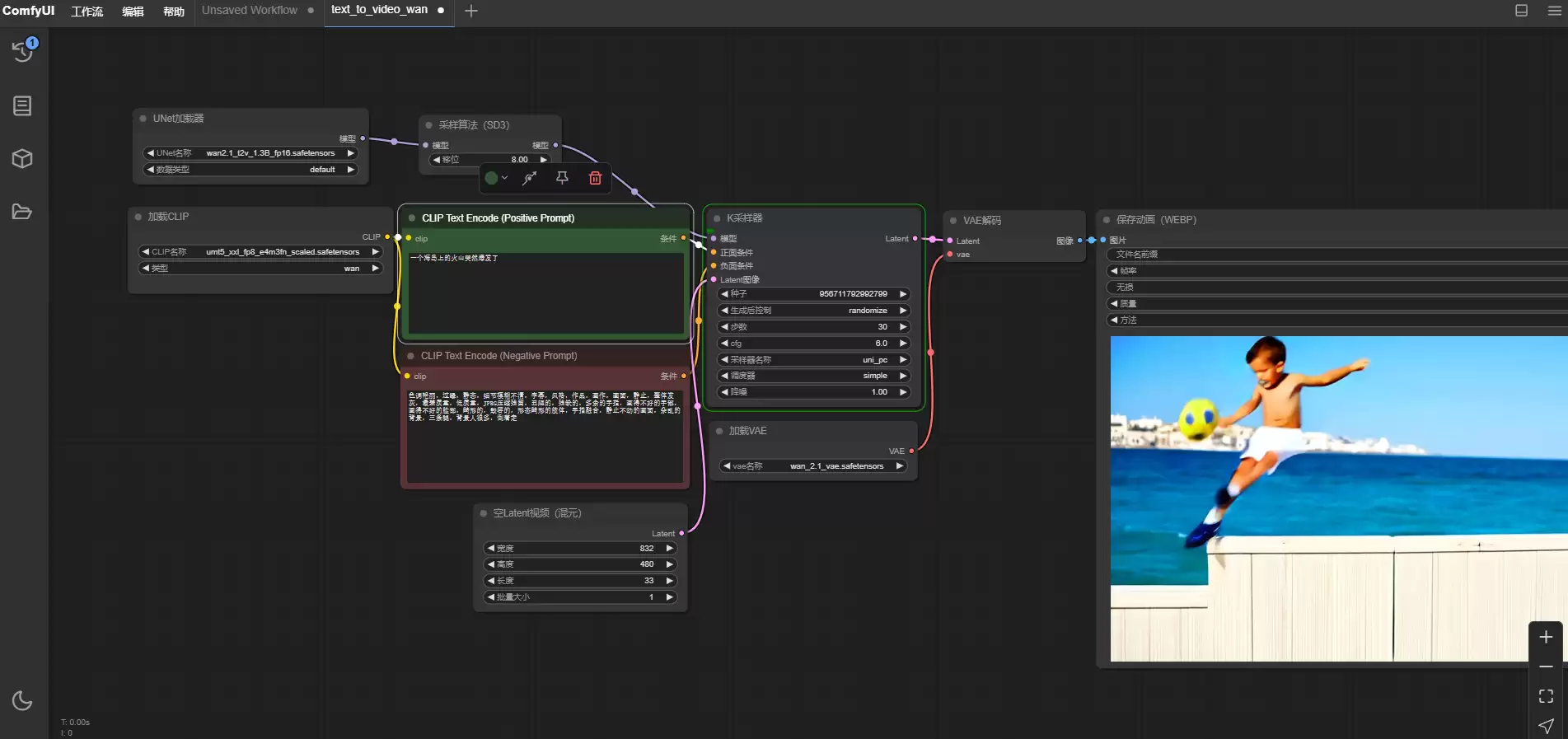
默认生成的视频参数是832*480,如果需要修改,可以在这里调整宽度和高度。
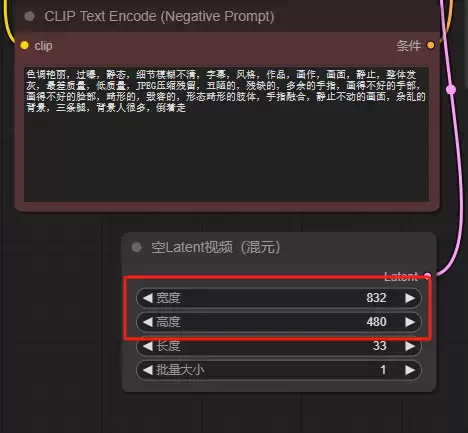
默认视频长度是33帧,如果需要调整可以在这里修改,更长的时长需要更长的生成时间。

4. 公网使用Wan2.1模型生成视频
现在,本地已成功部署Wan2.1模型,并通过ComfyUI工作流实现文字生成视频。如果这台电脑配置不错,跑大模型毫无压力,但出门在外或团队多人使用时,远程调用该设备的模型该怎么办?安装cpolar内网穿透工具即可轻松实现公网环境远程访问本地服务。通过它,免去复杂的网络配置,只需一个公网地址就能随时随地访问ComfyUI,使用Wan2.1模型生成视频。无需自己注册域名、购买云服务器。下面是安装步骤:
cpolar官网地址:https://www.cpolar.com
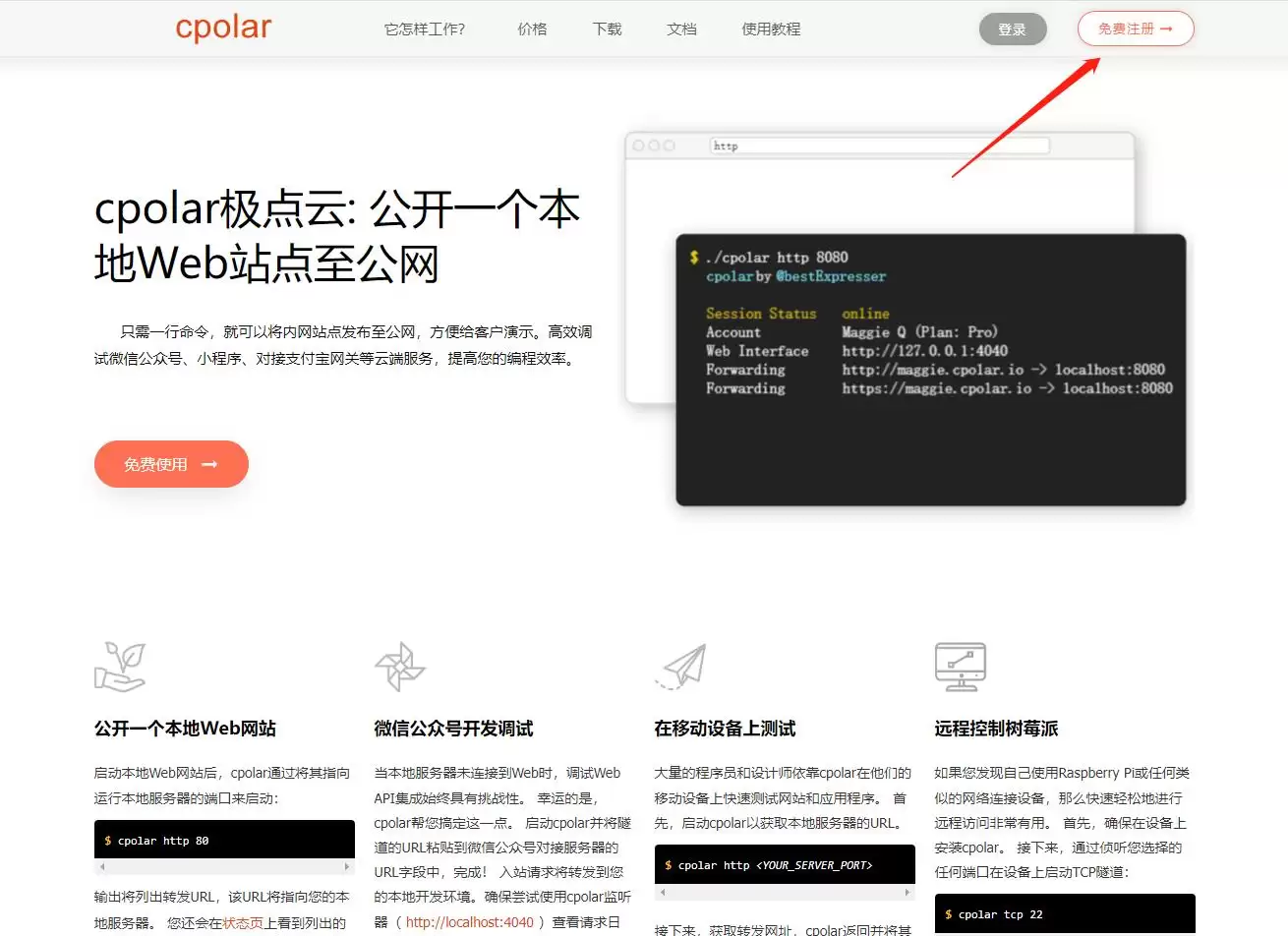
进入cpolar官网,点击免费使用注册账号,并下载最新版本。
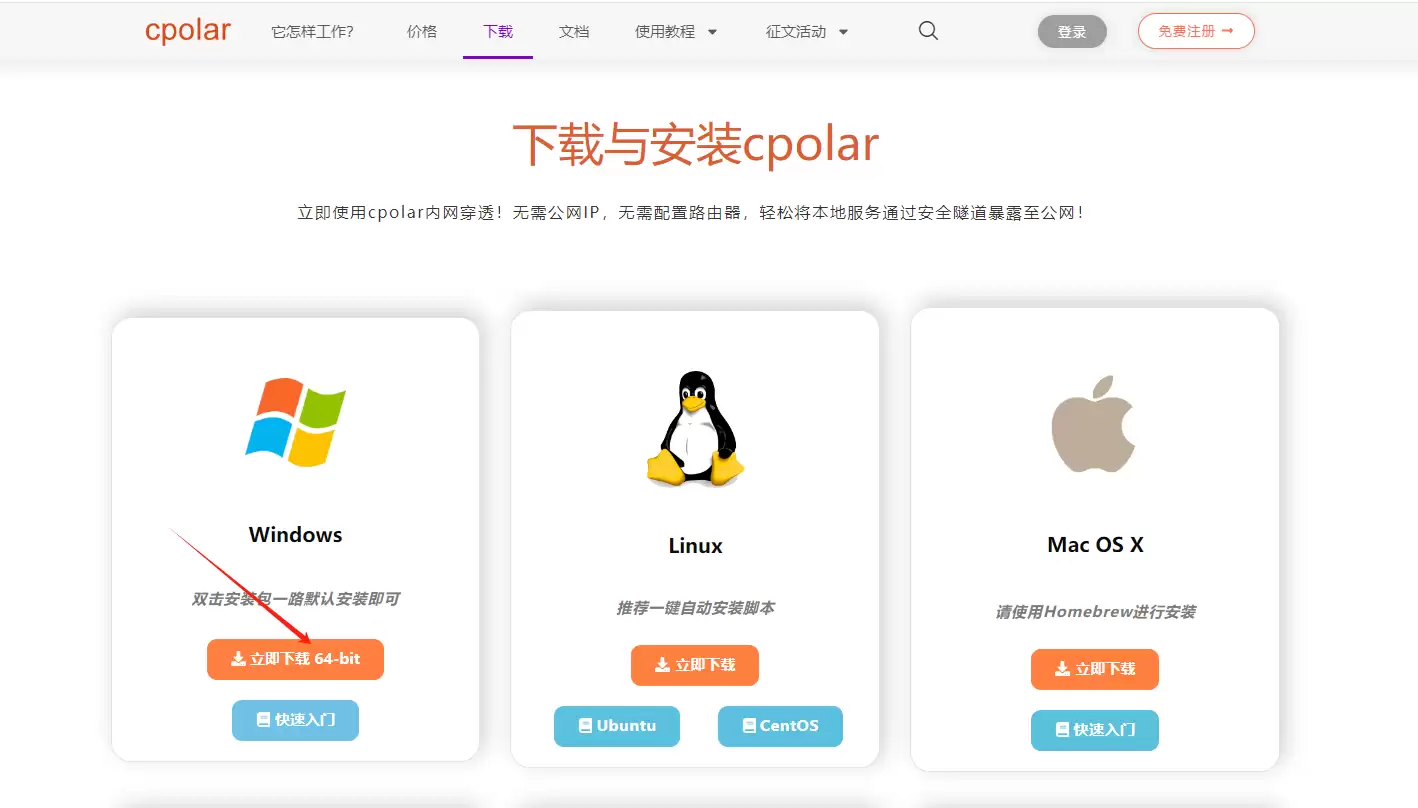
登录成功后,下载cpolar到本地并安装(一路默认安装即可)。本例选择Windows版本。
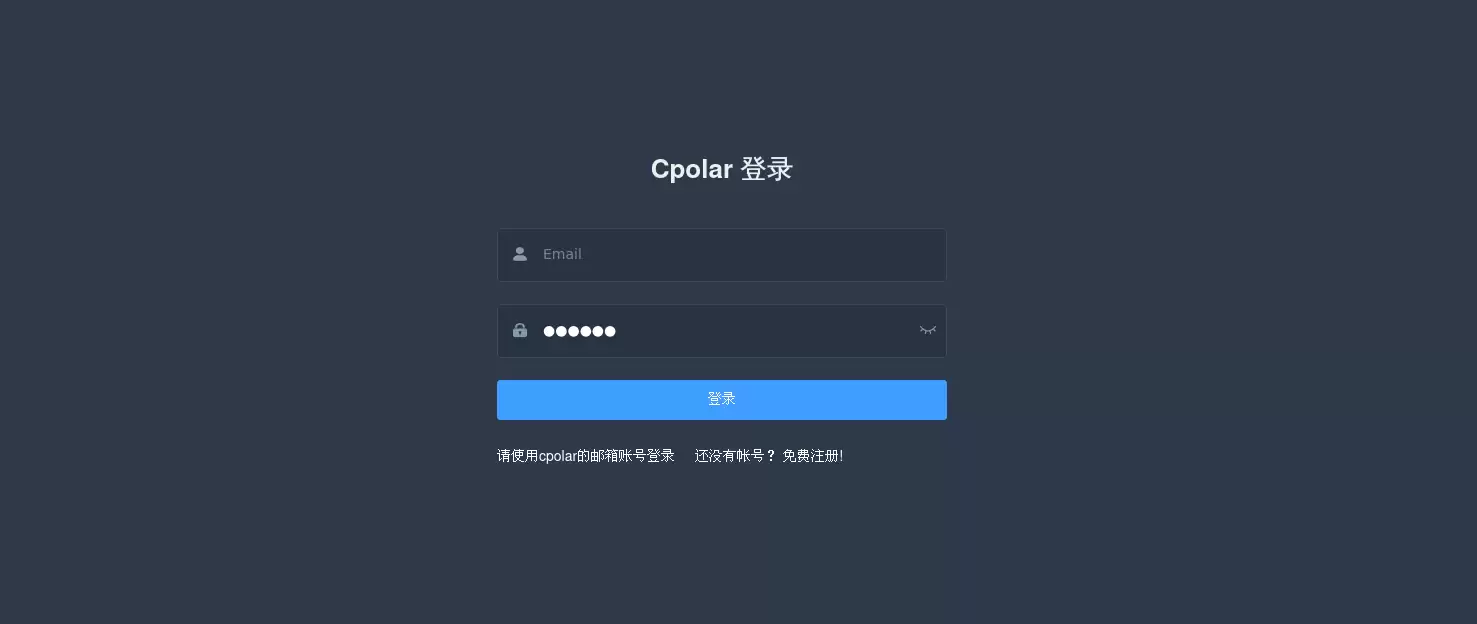
cpolar安装成功后,在浏览器上访问 http://localhost:9200,使用cpolar账号登录。登录后即可看到配置界面。
4.1 创建远程连接公网地址
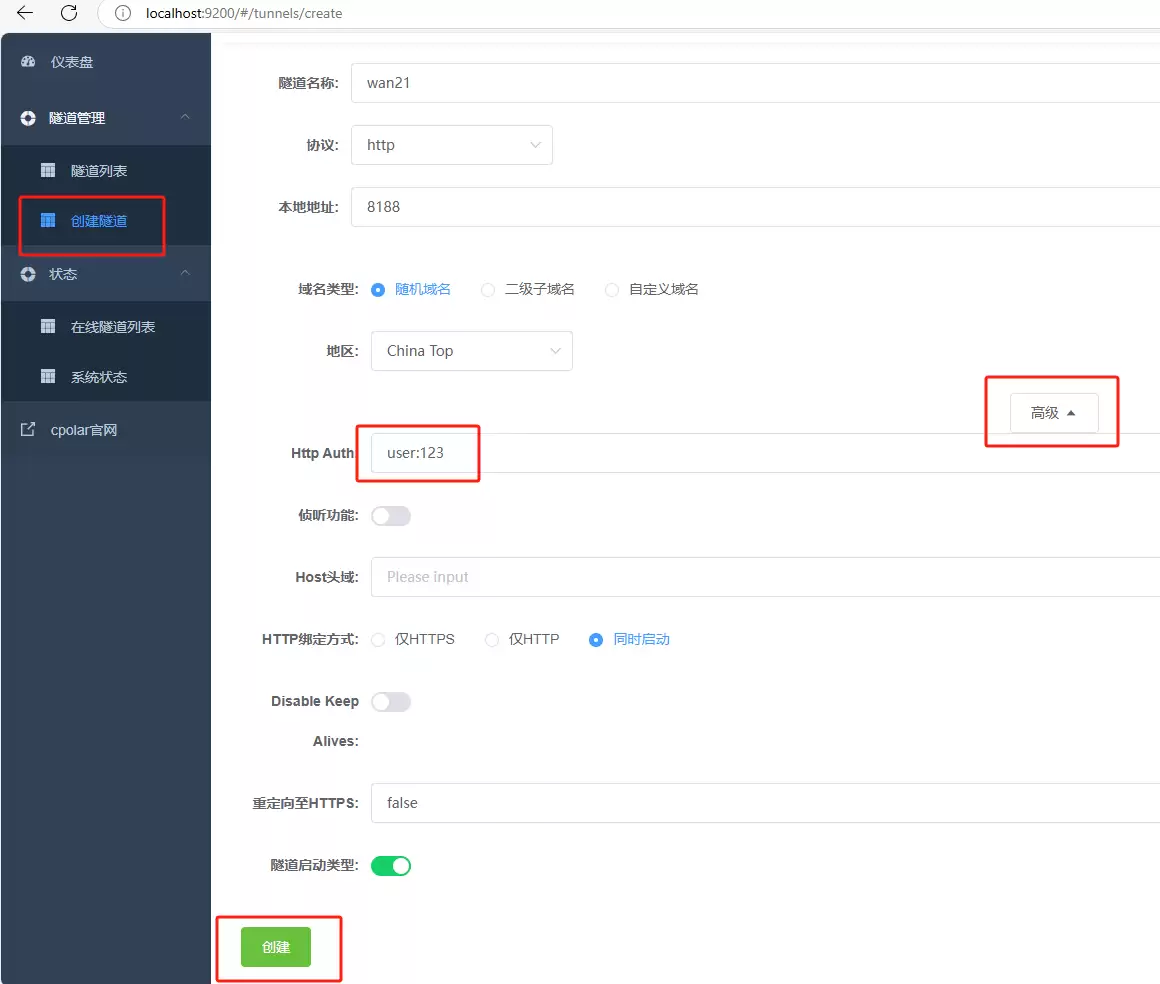
登录cpolar web UI管理界面,点击左侧仪表盘的“隧道管理”——“创建隧道”:
隧道名称:可自定义,本例使用wan21(注意不要与已有隧道名称重复)。协议:http。本地地址:8188。域名类型:随机域名。地区:选择China Top。高级:Http Auth:user:123(本例中用户名user,密码123)。点击保存。
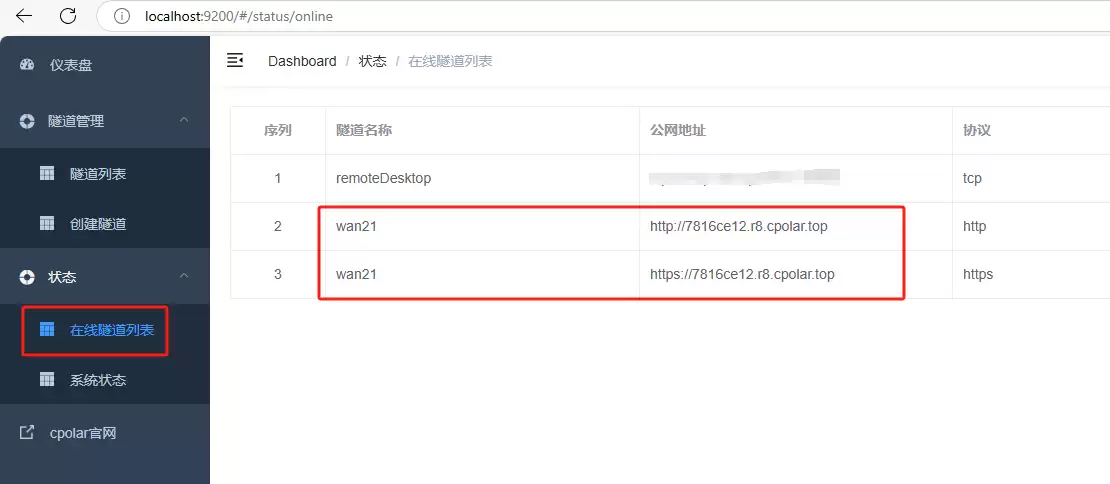
创建成功后,打开左侧“在线隧道列表”,可以看到刚刚生成的两个公网地址。接下来在其他电脑(异地)上,使用任意一个地址在浏览器中访问即可。
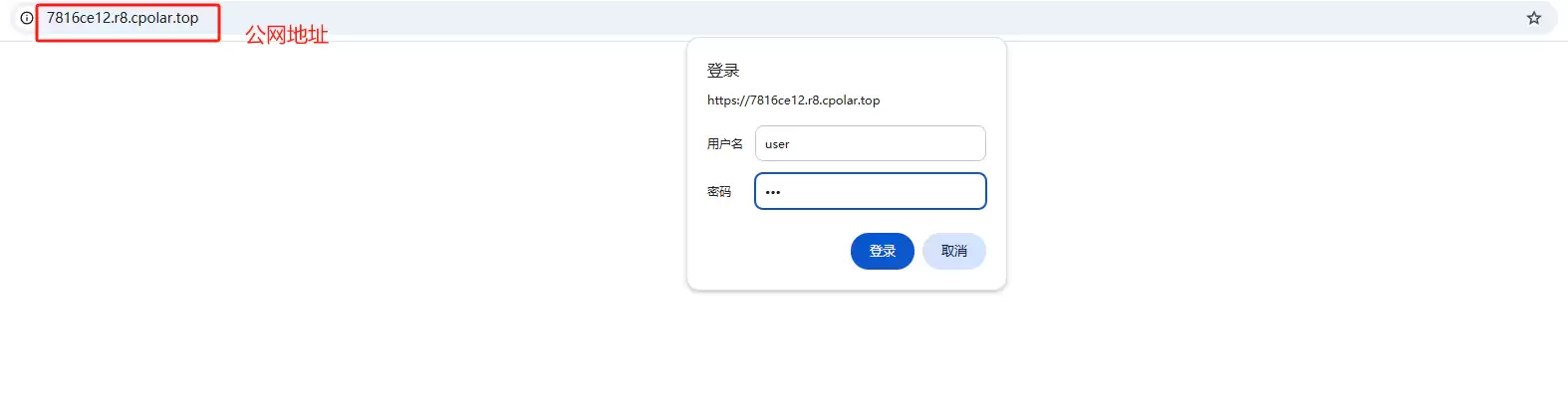
输入设置的用户名user及密码123(也可以不设置高级,直接登入。安全起见,建议配置密码,避免他人蹭用显卡算力)。
成功实现使用公网地址异地远程访问本地部署的ComfyUI,使用Wan2.1大模型。
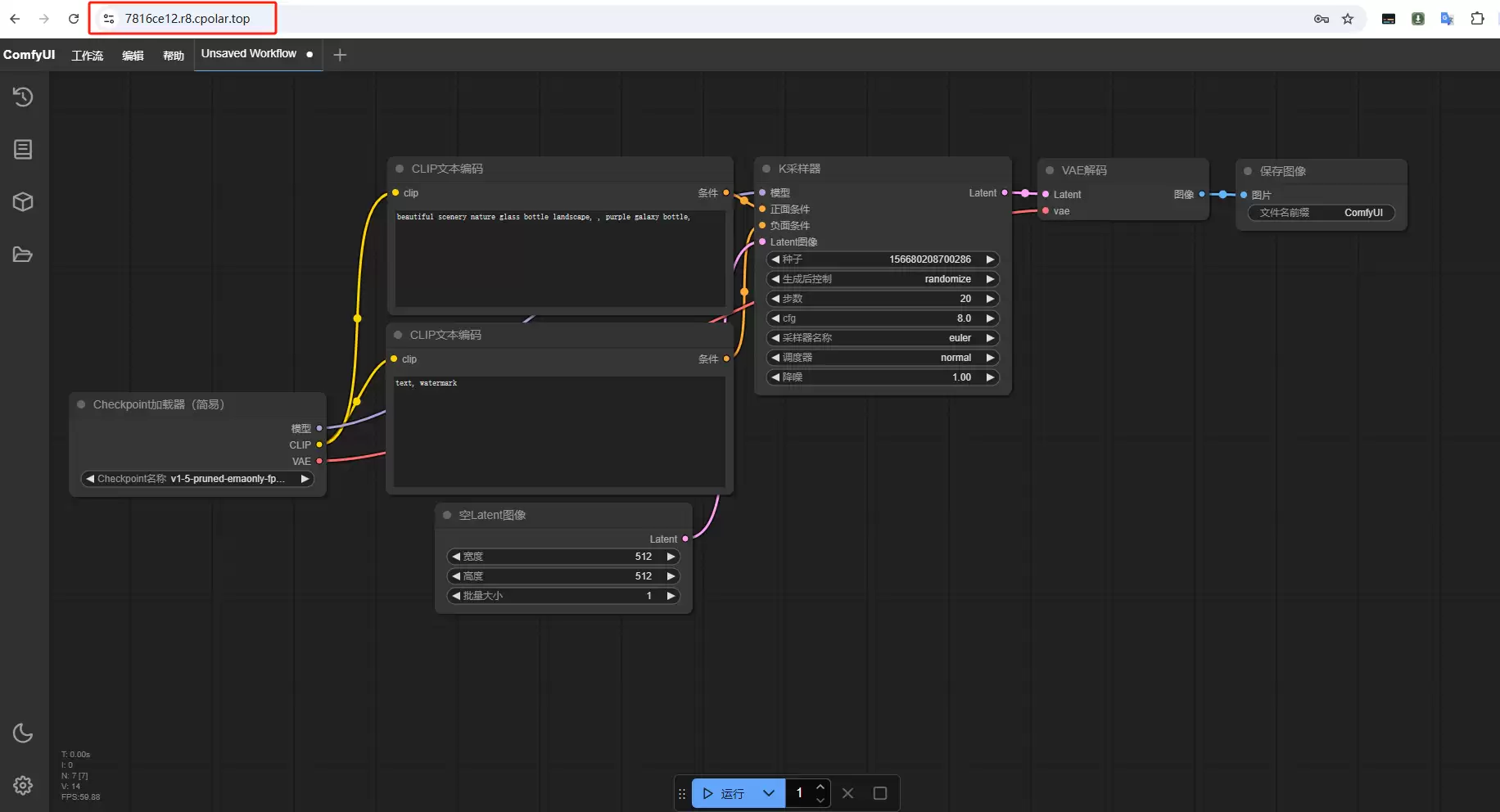
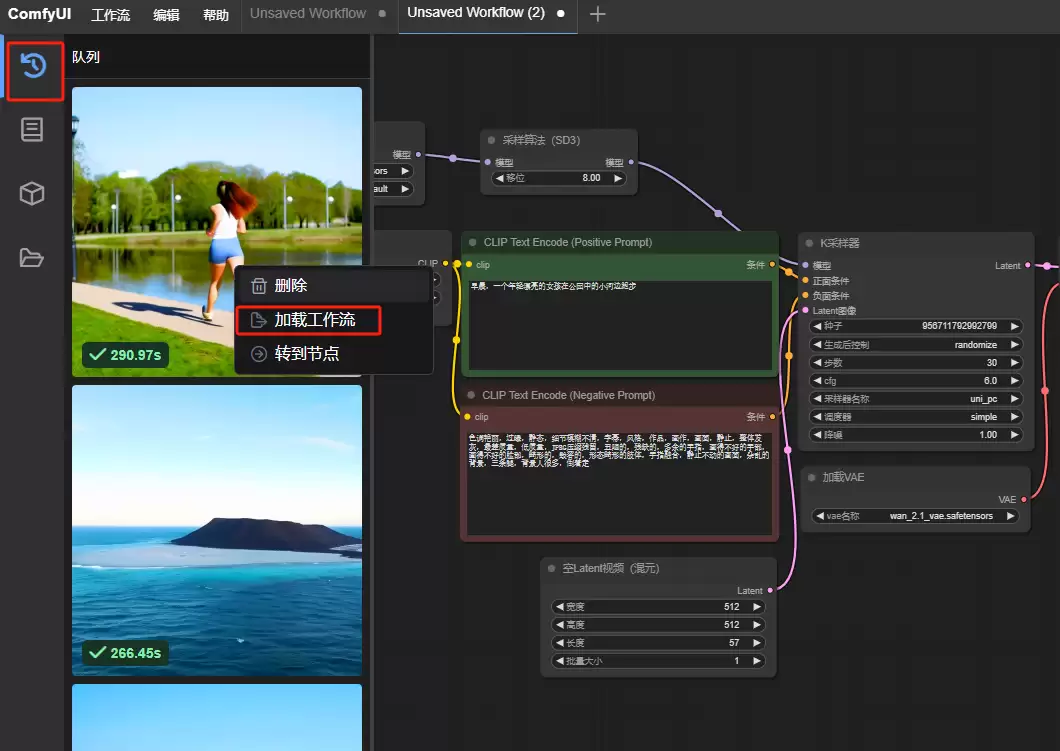
需要注意的是,首次登录默认显示的工作流可能不是刚才使用的那一个。点击左边菜单栏中的“队列”,在之前保存过的视频中,右键加载工作流,即可远程使用对应的工作流生成视频。
小结
为了方便演示,上述操作使用了cpolar生成的HTTP公网地址隧道,其公网地址是随机生成的。这种随机地址的优势在于建立速度快,可以立即使用。但缺点是网址随机生成,且24小时内会发生随机变化,更适合临时使用。如果长期使用,又不想每天重新配置公网地址,还希望地址好看又好记,推荐使用固定的二级子域名。带宽更快,使用cpolar在其他用途时,还可以保留多个子域名,支持多个cpolar在线进程(根据cpolar套餐而定)。
5. 固定远程访问公网地址
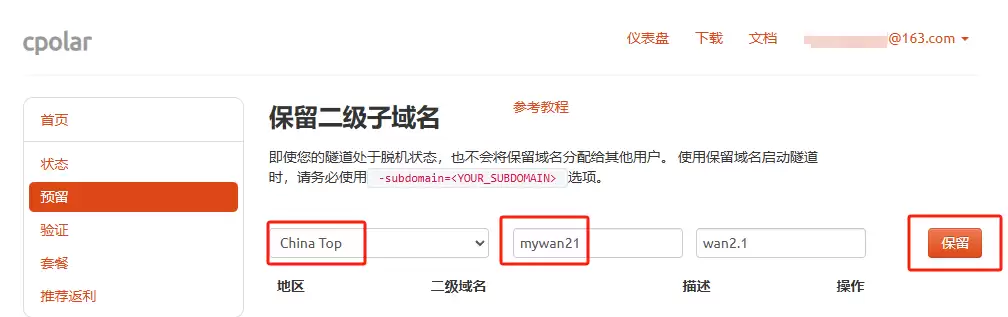
登录cpolar官网,点击左侧的“预留”,选择“保留二级子域名”,地区选择China Top,设置一个二级子域名名称(自定义即可),填写备注信息,点击保留。
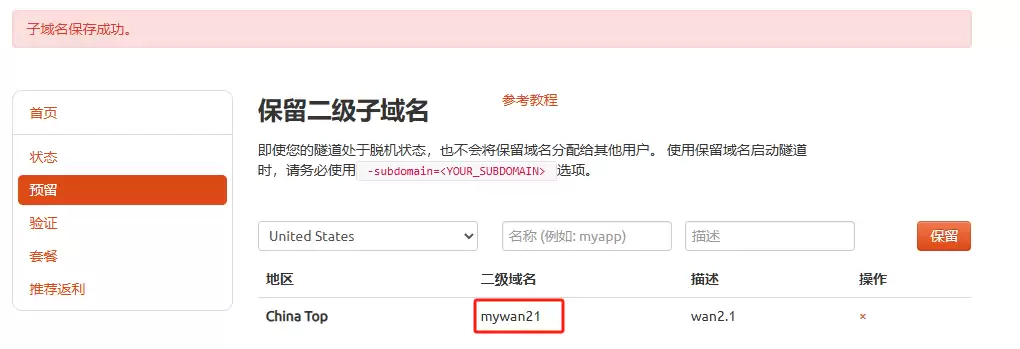
保留成功后复制保留的二级子域名地址:mywan21。
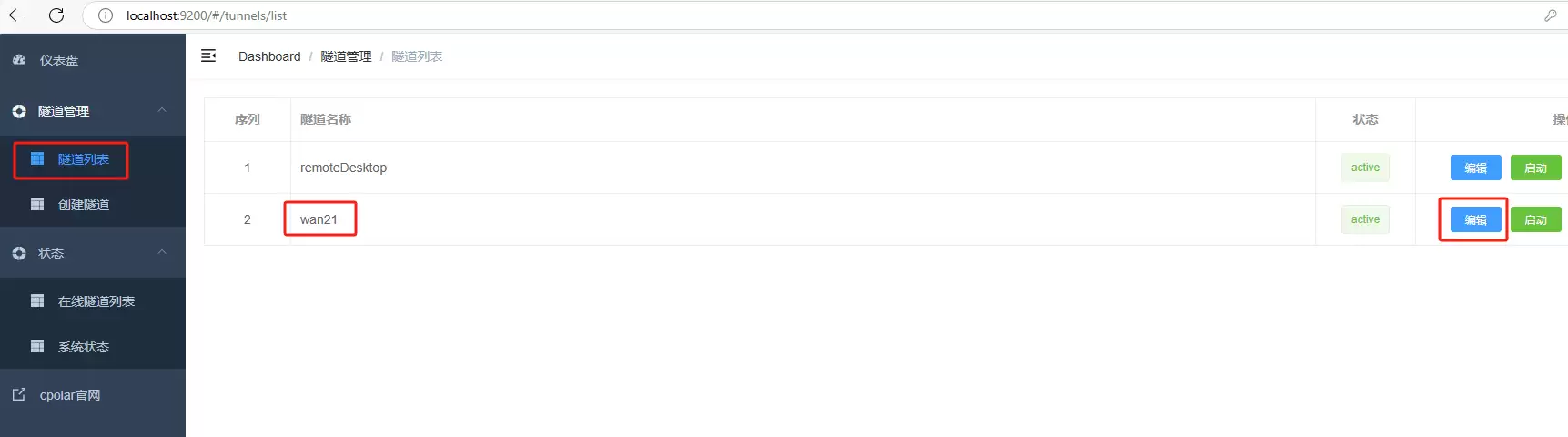
登录cpolar web UI管理界面,点击左侧仪表盘的“隧道管理”——“隧道列表”,找到要配置的隧道wan21,点击右侧的“编辑”。
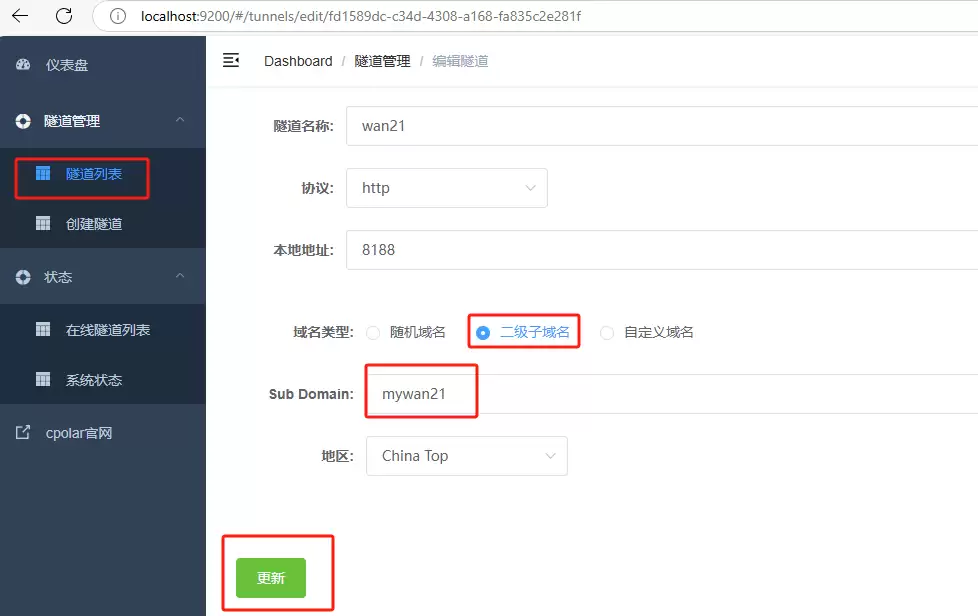
修改隧道信息,将保留成功的二级子域名配置到隧道中:域名类型选择“二级子域名”,Sub Domain填写保留成功的二级子域名,地区选择China TOP。点击“更新”。
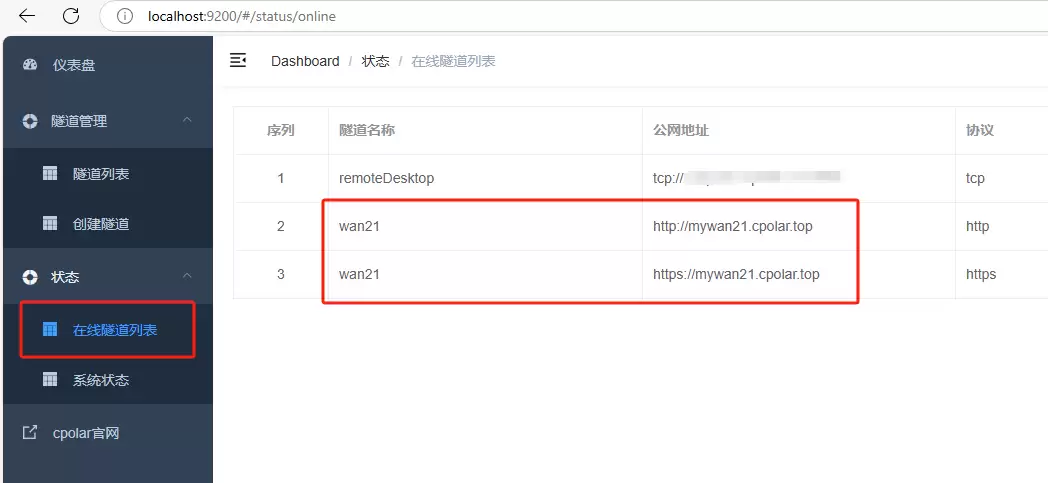
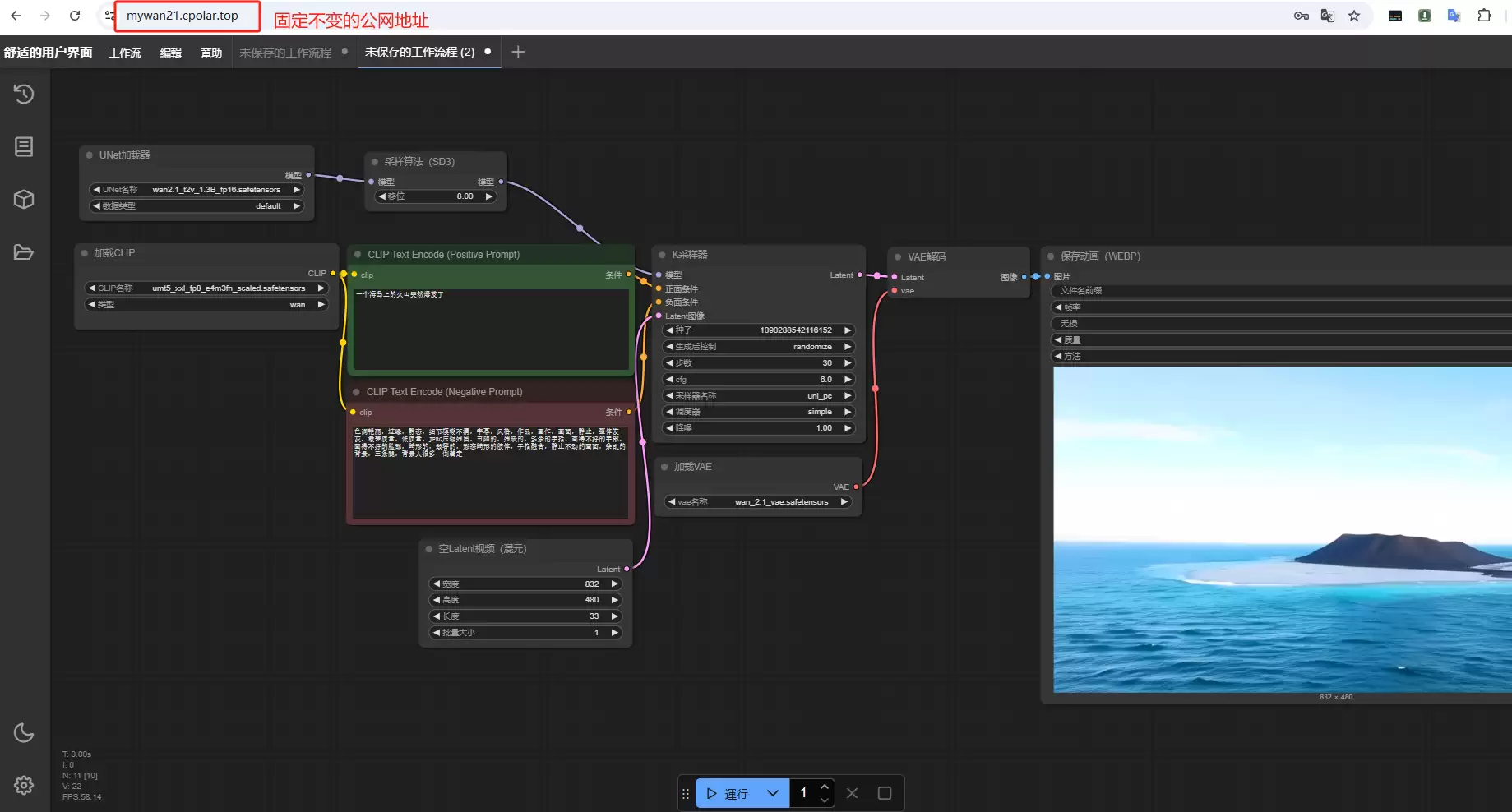
更新完成后,打开“在线隧道列表”,此时随机公网地址已变为保留的固定二级子域名。
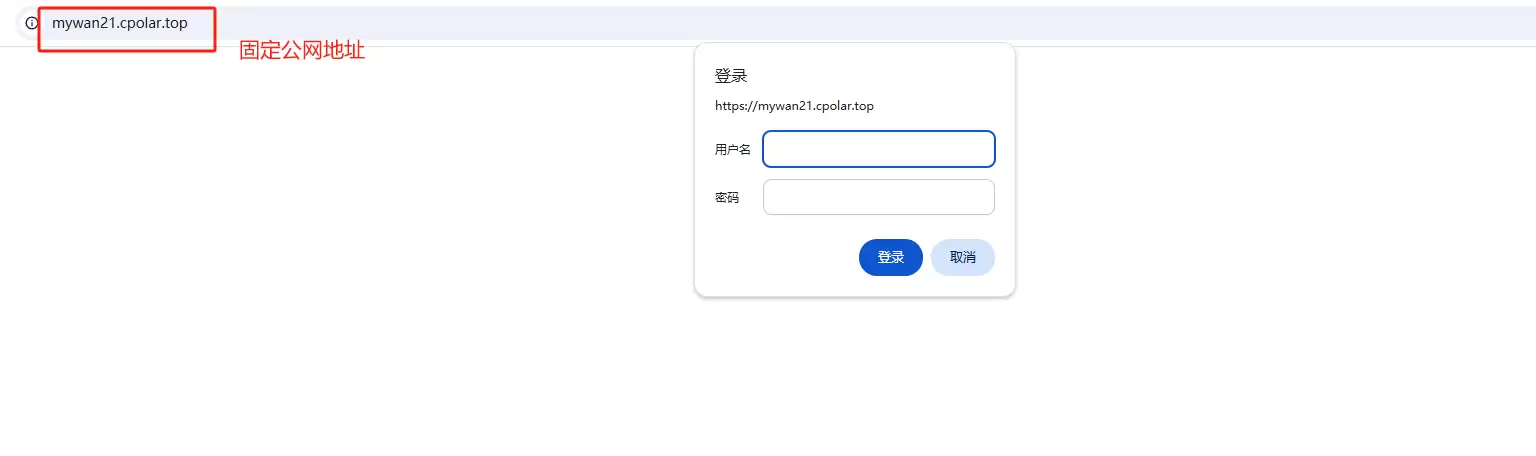
最后,使用固定的公网地址访问ComfyUI,可以看到访问成功,一个永久不变的远程访问方式设置好了。同样需要输入在高级中配置的用户名和密码登录。
总结
经过本次技术验证,我们成功构建了基于公网网络环境的远程控制体系,使本地部署的Wan2.1模型具备跨地域访问能力。该解决方案不仅支持团队成员通过专属连接通道实现实时协作,还显著优化了分布式开发场景下的协同效率。对于个人开发者而言,这套系统提供了灵活的远程访问支持,能够适配各种终端设备的接入需求。通过以上步骤,您已掌握在本地搭建Wan2.1视频生成环境,并结合cpolar实现公网访问的方法。既发挥了本地化部署的低成本优势,又突破了局域网的局限,让AI视频创作更灵活高效,适合个人和团队长期使用。
实用工具推荐
电子包浆
使用 ›绿化、压缩、噪点和虚拟水印,自由调节做旧程度。
图片压缩
使用 ›选择画质和输出格式,预览压缩前后的大小。
相关文章