

微软发布三星笔记本Win11系统C盘访问故障修复方案 3月17日最新消息,微软官方日前发布技术公告,针对部分三星笔记本升级Win11系统后出现的C盘访问异常问题,给出了一套完整的修复指南。值得注意的是,整个修复流程大约需要15分钟,对于不熟悉系统操作的用户,建议直接联系三星技术支持团队。 根据技术文
微软发布三星笔记本Win11系统C盘修复方案,全程约15分钟
作者:技术拾光
时间:2026-07-04
浏览:164
文章目录
微软发布三星笔记本Win11系统C盘访问故障修复方案
3月17日最新消息,微软官方日前发布技术公告,针对部分三星笔记本升级Win11系统后出现的C盘访问异常问题,给出了一套完整的修复指南。值得注意的是,整个修复流程大约需要15分钟,对于不熟悉系统操作的用户,建议直接联系三星技术支持团队。
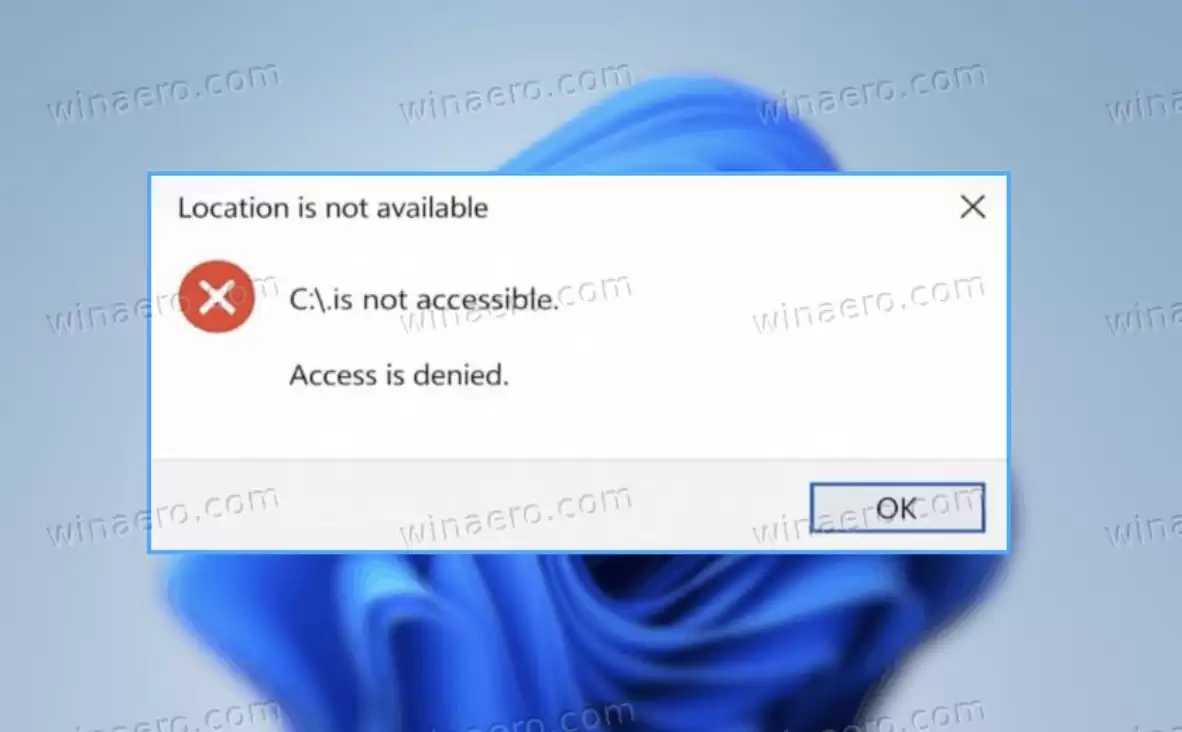
根据技术文档描述,部分三星设备在升级至Win11 24H2/25H2版本后,可能会出现一系列系统权限异常:包括无法访问个人文件、应用程序启动失败、管理员操作受阻等情况。更棘手的是,某些用户还会遭遇权限提升失败、系统更新无法卸载、日志收集功能失常等衍生问题。
值得肯定的是,微软在确认问题后迅速采取了应急措施——暂时从官方应用商店下架了三星Galaxy Connect互联应用。与此同时,三星也快速响应,发布了修复版本的应用程式。但现实情况是,部分用户在更新应用后问题依然存在,这就需要采取更深入的解决方案。
系统级修复操作指南
若您仍受此问题困扰,不妨按照以下步骤尝试修复。整个过程涉及系统权限重置,建议提前关闭所有正在运行的应用程序:
第一步:正常启动受影响设备并登录Windows系统
第二步:依次点击「开始」→「设置」→「应用」→「已安装的应用」,在搜索栏输入"Galaxy Connect"或"Continuity Service"并进行卸载
第三步:完成卸载后立即重启计算机
第四步:进入系统后打开文件资源管理器,右键点击「本地磁盘(C:)」选择「属性」
第五步:切换至「安全」选项卡,点击「高级」按钮进入详细设置
第六步:在「所有者」栏旁点击「更改」,输入"Everyone"后确认
第七步:系统提示时选择「是」继续操作
第八步:返回属性界面,进入「安全」→「编辑」菜单
第九步:点击「添加」按钮,再次输入"Everyone"并确认
第十步:最终确认时若出现多个安全警告,可通过Alt+C组合键继续执行
关键脚本部署环节
接下来需要创建系统修复脚本:
第十一步:新建记事本文档,复制粘贴以下代码内容:
BAT
icacls c:\ /grant BUILTIN\Administrators:(OI)(CI)(F)
icacls c:\ /grant "NT AUTHORITY\SYSTEM:(OI)(CI)(F)"
icacls c:\ /grant BUILTIN\Users:(OI)(CI)(RX)
icacls c:\ /grant "NT AUTHORITY\Authenticated Users:(OI)(CI)(IO)(M)"
icacls c:\ /grant "NT AUTHORITY\Authenticated Users:(AD)"
icacls c:\ /setowner "NT Service\TrustedInstaller"
icacls c:\ /remove everyone
pause
第十二步:通过「文件」→「另存为」将文档类型设置为「所有文件」,文件名命名为"RestoreAccess.bat"并保存至桌面
第十三步:在桌面找到该批处理文件,右键选择「以管理员身份运行」,遇到系统提示时确认执行
第十四步:等待命令行窗口自动完成所有操作流程,最后重启计算机
完成上述所有步骤后,如果系统能够正常访问C盘且各项功能恢复,说明修复成功。需要特别说明的是,这个方案仅会重置Windows系统的默认安全权限,不会触及用户的个人文件和数据。若不幸问题依旧存在,那么最好的选择就是联系三星官方客服寻求进一步技术支持。
实用工具推荐
电子包浆
使用 ›绿化、压缩、噪点和虚拟水印,自由调节做旧程度。
图片压缩
使用 ›选择画质和输出格式,预览压缩前后的大小。
相关文章