

在CentOS上集成Golang开发环境,可通过yum或手动安装Go语言,配置工作区目录及环境变量(如GOPATH、PATH),使用goget安装gopls等辅助工具,再配置VSCode或IntelliJIDEA的Go插件,最后运行HelloWorld验证环境是否成功。
如何在CentOS集成Golang工具
作者:技术拾光
时间:2026-07-04
浏览:631
文章目录
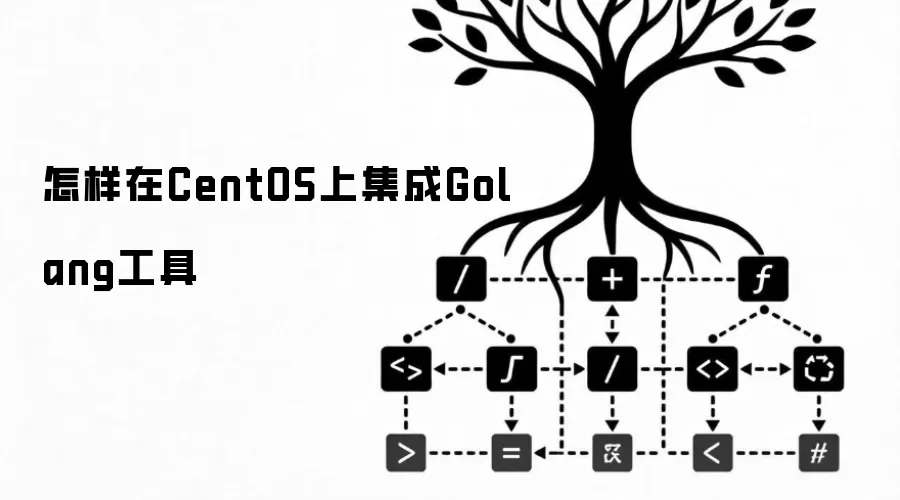
在CentOS上集成Golang环境,实际步骤并不复杂。遵循以下流程,从安装到配置完整的开发工具链,可一次性完成。先查看整体流程图(见下图),再逐步拆解。
1. 安装Golang
安装Golang主要有两种方式:通过包管理器yum一键安装,或者手动下载压缩包进行配置。推荐使用yum,省时省力。 使用yum安装(推荐)sudo yum install -y golangwget https://golang.org/dl/go1.17.6.linux-amd64.tar.gz
sudo tar -C /usr/local -xzf go1.17.6.linux-amd64.tar.gz~/.bashrc或/etc/profile,加入以下内容:
export PATH=$PATH:/usr/local/go/binsource ~/.bashrc
# 或 source /etc/profilego version验证,看到版本号即表示安装成功。
2. 配置Go工作区
Go工作空间默认由三个目录组成:src(源码)、pkg(包对象)、bin(编译后可执行文件)。建议统一放置在~/go下,结构清晰。
mkdir -p ~/go/src ~/go/pkg ~/go/bin
export GOPATH=~/go
export PATH=$PATH:$GOPATH/bin~/.bashrc或/etc/profile,然后执行source使修改永久生效。
3. 安装Go工具
利用go get命令可轻松安装各类第三方工具。例如开发中常用的gopls(Go语言服务器),可提供IDE自动补全、跳转、错误提示等功能:
go get golang.org/x/tools/gopls@latestdlv调试器、staticcheck静态检查等,按需安装即可。
4. 配置IDE
选择合适的编辑器能显著提升开发效率。以下以两款主流IDE为例: VS Code 安装VS Code后,进入扩展市场搜索“Go”,安装官方Go扩展。该扩展会自动调用gopls,提供代码补全、格式化、调试等功能。
IntelliJ IDEA
打开Preferences → Plugins,搜索“Go”插件并安装。JetBrains的Go插件功能强大,特别适合习惯使用IDEA的开发者。
5. 验证配置
直接编写一个“Hello, World”程序运行,确认环境配置无误。mkdir -p ~/go/src/hello
cd ~/go/src/hello
nano hello.gohello.go,输入以下内容:
package main

import "fmt"

func main() {
    fmt.Println("Hello, World!")
}go run hello.goHello, World!,则Golang环境集成成功,可以正式开启Go开发之旅。实用工具推荐
电子包浆
使用 ›绿化、压缩、噪点和虚拟水印,自由调节做旧程度。
图片压缩
使用 ›选择画质和输出格式,预览压缩前后的大小。