

在iPhone/iPad“设置-备忘录”中开启“在锁定屏幕上访问备忘录”,可选择“始终创建新备忘录”或“回到上个备忘录”。再将“备忘录”添加至控制中心,锁定屏幕下拉控制中心即可快速记录;配ApplePencil可直接点按锁定屏幕创建。
iPhone/iPad锁屏创建备忘录
作者:技术拾光
时间:2026-07-03
浏览:399
文章目录
在iPhone或iPad上,想要快速记录灵感或重要事项,无需解锁手机再打开App。直接在锁定屏幕上创建备忘录,一步即可完成。
在锁定屏幕访问备忘录的设置方法
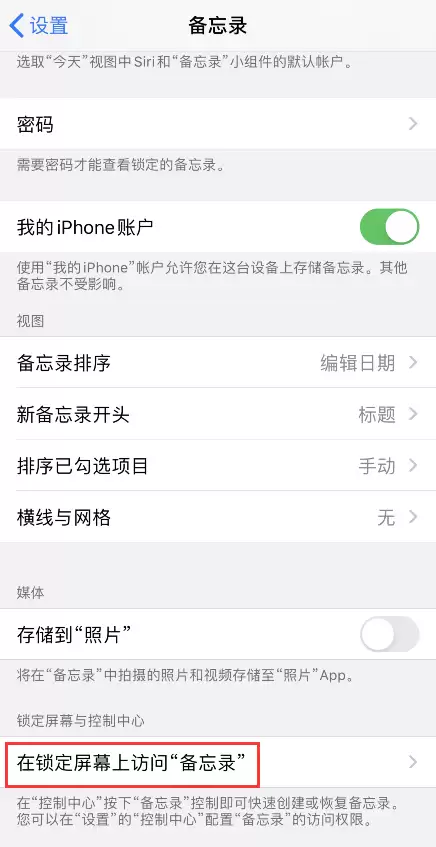
打开“设置”应用,找到“备忘录”选项,向下滑动至底部,选择“在锁定屏幕上访问备忘录”。
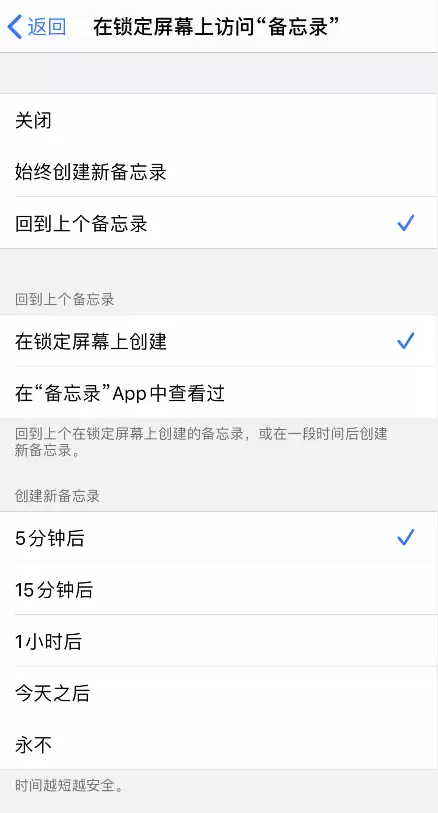
在此页面中,可以选择“始终创建新备忘录”或“回到上个备忘录”。若选择后者,还可进一步设定自动创建新备忘录的时间间隔——时长越短,隐私保护越强。如果希望每次进入时都从空白页开始,建议选择“始终创建新备忘录”。
将备忘录加入控制中心
设置完成后,还需将“备忘录”添加至控制中心。进入“设置”>“控制中心”,点击“备忘录”旁边的加号。添加成功后,在锁定屏幕上下拉控制中心,点击备忘录图标即可开始编辑,无需解锁或寻找App。
使用Apple Pencil快速启动备忘录
如果配合iPad和Apple Pencil,操作更为简便。无需调出控制中心,直接用Apple Pencil在锁定屏幕上轻点一下,备忘录便会自动打开,直接书写。这一体验非常便捷。

该技巧适合随手记录灵感、临时待办事项,或会议中快速记下要点。一次设置,后续可节省解锁和查找App的时间,值得尝试。
实用工具推荐
电子包浆
使用 ›绿化、压缩、噪点和虚拟水印,自由调节做旧程度。
图片压缩
使用 ›选择画质和输出格式,预览压缩前后的大小。