

iPhone人像光效可在拍摄时实时预览影棚级打光,提供摄影室灯光、轮廓光、舞台光等六种效果。已拍照片可随时编辑或取消光效,通过“照片”App选择图片,点击编辑滑动光效列表即可。不同机型支持的光效略有差异,例如iPhoneXR后置仅支持三种光效。
如何编辑或取消iPhone人像模式光效
作者:技术拾光
时间:2026-07-03
浏览:484
文章目录
iPhone 人像光效功能详解
iPhone 的人像光效功能,说起来其实挺有意思的——它不是在拍照后才靠后期修图来模拟灯光,而是在拍摄时就能实时预览影棚级的打光效果。从 iPhone 8 Plus 和 iPhone X 开始,这个功能就没缺席过,而且随着机型迭代,可用的光效也越来越丰富。
可用的光效类型
目前提供的光效包括:
- 摄影室灯光——提亮面部,消除杂乱阴影,适合日常人像。
- 轮廓光——侧向照明,强化面部立体感,容易拍出戏剧化的效果。
- 舞台光——主体被聚光灯点亮,背景全黑,像站在舞台中央。
- 单色舞台光——同样效果,但转为经典黑白,更有艺术氛围。
- 高调单色光——白色背景衬托灰度主体,风格干净利落。
使用方式
使用方式也简单:打开相机,滑动底部模式选项进入“人像”模式,屏幕下方会出现光效轮盘,左右滑动就能预览不同效果。看到满意的直接按快门就行。
编辑已拍照片的光效
如果拍完才发现光效没选对,也别着急——已经拍好的照片可以随时更改光效,甚至完全取消。操作路径是这样的:
- 打开“照片”App,选中那张人像模式照片。
- 点击“编辑”,光效选项会出现在照片底部。
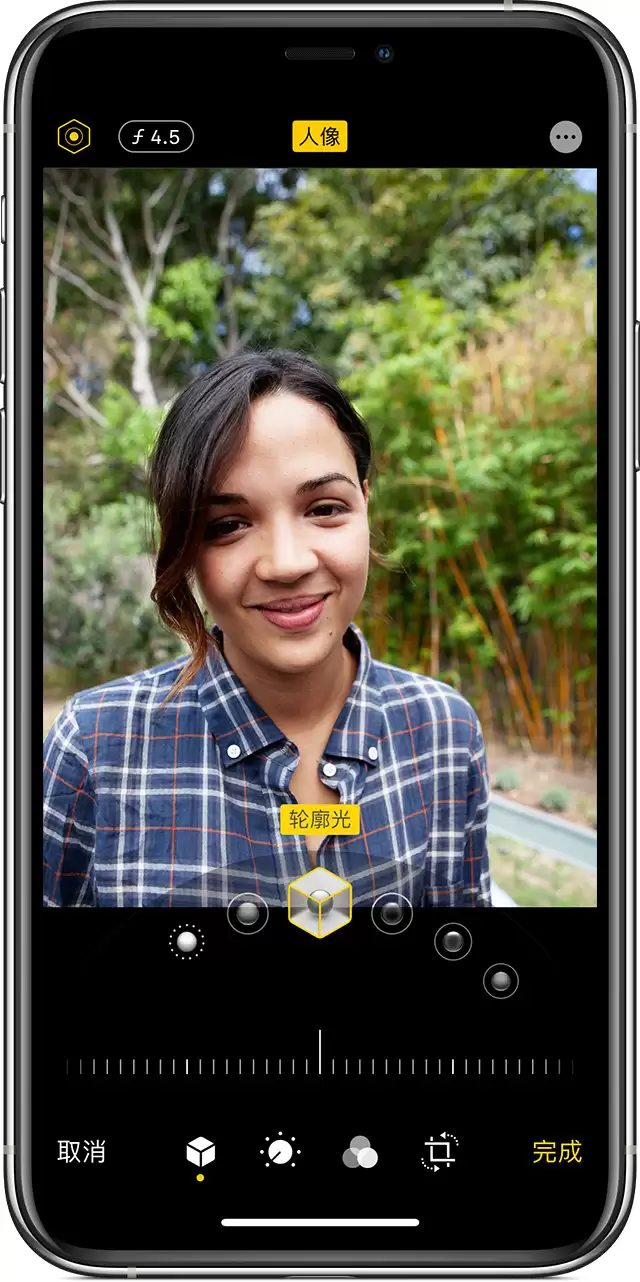
3. 横向滑动光效列表,选中你想要的,然后点击“完成”保存即可。
想彻底退出人像模式?在编辑界面顶部有个“人像”图标,轻点它就能一键取消人像光效,照片还原成普通模式。
注意事项
这里有几个容易忽略的细节,值得留意:
- “高调单色光”这个效果,在 iPhone XS 及更新机型上前后摄像头都支持;但在 iPhone XR 上,只有前置摄像头能用。另外 iPhone XR 的后置摄像头仅支持“自然光”“摄影室灯光”“轮廓光”这三种。
- 如果你用的是 iPhone X 及更新机型,前置摄像头同样支持人像模式,自拍的时候也能玩光效,不用担心只有后置才有的功能。
简单来说,这就是一个帮你省去后期调光的实用工具,边拍边选,拍完还能换。把握好这几点,人像出片率能高不少。
实用工具推荐
电子包浆
使用 ›绿化、压缩、噪点和虚拟水印,自由调节做旧程度。
图片压缩
使用 ›选择画质和输出格式,预览压缩前后的大小。