

iOS14翻译应用支持11种语言互译,对话模式可同时监听两种语言实现实时翻译。使用时需选择源语言并开启自动检测,横屏后按住麦克风说话即可翻译,还可展开高亮模式全屏显示结果。
如何用iOS 14翻译应用对话模式实现实时翻译
作者:技术拾光
时间:2026-07-03
浏览:292
文章目录
在 iOS 14 中,苹果的翻译应用正式登场,带来了 11 种语言之间的实时翻译能力。从咱们熟悉的简体中文,到英语、法语、德语、意大利语、日语,甚至阿拉伯文,都能在其中实现互译。说实话,这个工具对于经常需要和不同语言的朋友打交道的人来说,简直是福音。
翻译应用核心功能
操作起来也相当直观。进入应用后,先选好你要翻译的语言,然后直接打字、粘贴文本,或者直接开口说出内容,系统就能完成翻译了。更有意思的是,翻译完成后还能朗读出来——不仅自己可以听一遍确认发音对不对,遇到需要和对方沟通的场景,直接把播放的翻译内容放给对方听,交流效率瞬间拉满。
如何启用对话模式
不过,最实用的还得数它的「对话模式」。这个模式能同时监听两种语言,实现真正意义上的实时翻译。那么,怎么才能在 iPhone 上顺利启动这个模式?具体操作只需要几个步骤:
- 在 iPhone 或 iPad 上打开「翻译」应用;
- 点击左上角的按钮,选择你需要翻译的源语言;
- 向下滑到语言列表底部,先把「自动检测」这个选项打开;
- 点一下屏幕右上角的「完成」,确认设置。
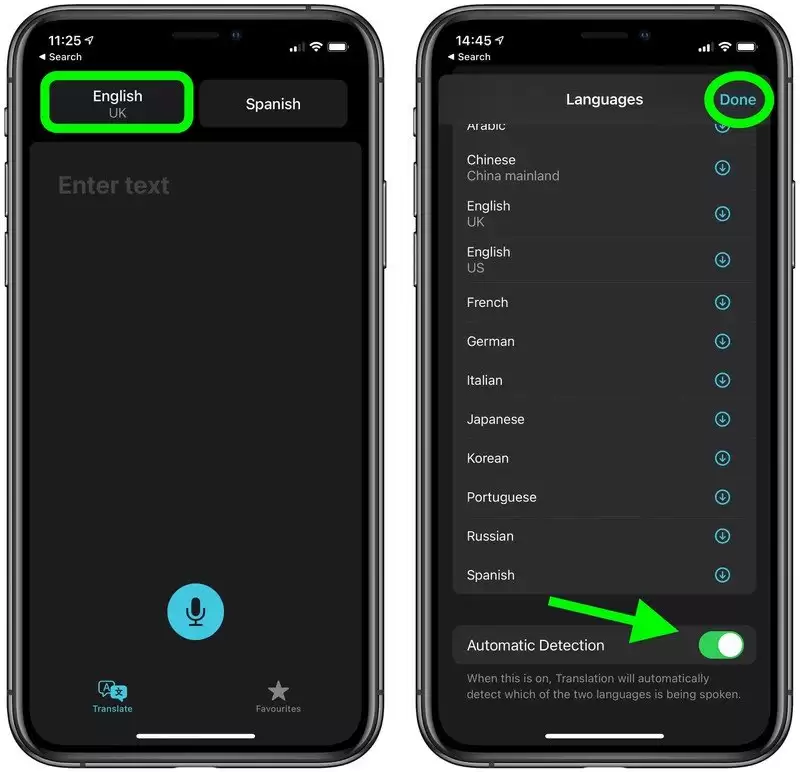
- 接着点击右上角的按钮,选择目标翻译语言;
- 再次点击「完成」;
- 把 iPhone 横过来——如果界面没有自动切换成对话模式,那就要检查一下「控制中心」里的方向锁定是否关闭了。
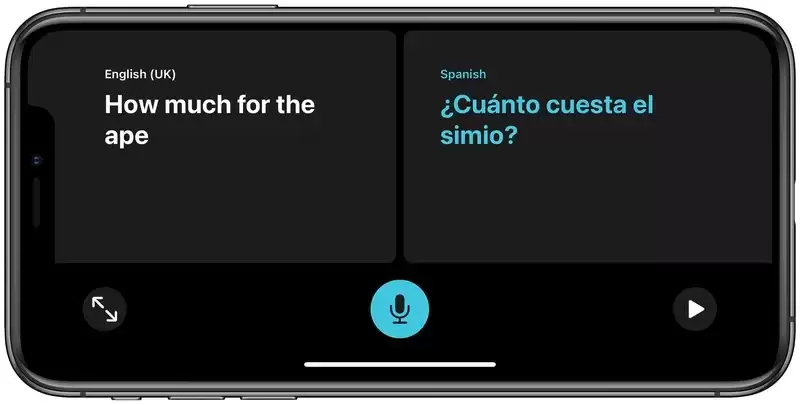
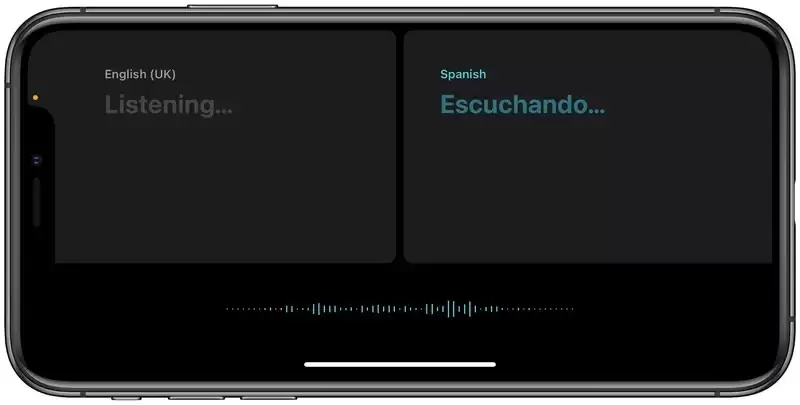
- 接下来就进入实战环节了。和人交谈时,确保每个人说话的时候都按住麦克风按钮,iPhone 会实时翻译各自的对话内容。如果想用标准发音再听一遍,点一下「播放」按钮就行。
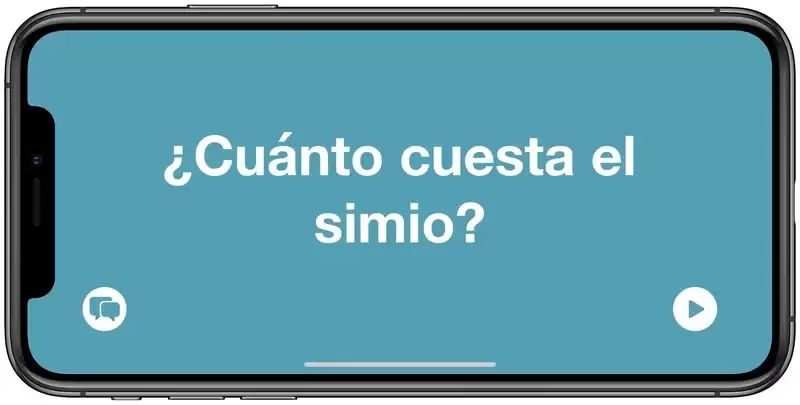
- 点击那个「展开」图标,还能进入高亮模式——最终的翻译结果会直接铺满整块 iPhone 屏幕,方便对方直接看,非常贴心。
使用小技巧
一个小 tip:如果自动检测的效果不太理想,可以试着把应用底部的两个麦克风都禁用掉,然后再手动选择语言并说话。这样一来,iPhone 就能更准确地锁定正确的语言,翻译结果自然也更靠谱了。
实用工具推荐
电子包浆
使用 ›绿化、压缩、噪点和虚拟水印,自由调节做旧程度。
图片压缩
使用 ›选择画质和输出格式,预览压缩前后的大小。