

iPhone桌面出现白色网格图标时,可先重启设备,若无效则前往AppStore重新下载该应用,恢复正常后再长按删除。若仍无法清除,可使用第三方管理工具连接电脑执行清理,两种方法均会删除应用数据。
iPhone桌面白色网格图标如何删除?
作者:技术拾光
时间:2026-07-03
浏览:132
文章目录
在 iPhone 上下载应用或进行其他操作时,偶尔会遇到一个奇怪现象:App 图标出现在主屏幕上,却显示为灰色,或者干脆变成一个带着灰色线条的白色网格,点击没有任何反应。这到底是什么情况?又该如何处理?
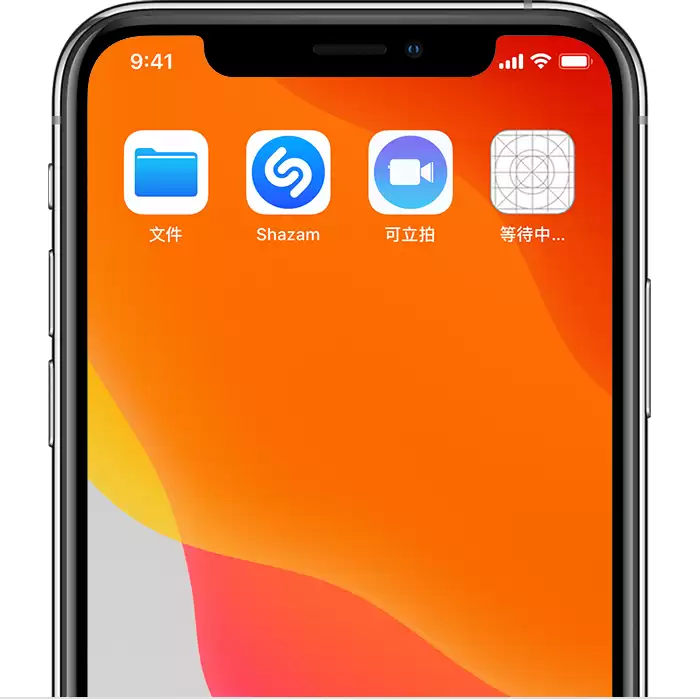
遇到这个问题不必慌张,通常可以通过以下两种方法解决:
方法一:优先尝试软件层面的恢复与删除
最简单的做法是先重启设备,查看图标是否消失。如果图标仍然存在,可以前往 App Store 搜索该应用并尝试重新下载。下载成功后,图标会恢复正常,此时再长按删除即可。需要提醒的是,删除应用后,其中存储的相关数据也会一并清除,请提前留意。
方法二:使用管理工具直接清除顽固图标
如果重启和重新下载均无效,说明该图标已经“失联”。此时需要借助更深入的工具进行清理。市面上不少第三方管理工具都提供了“删除顽固图标”的功能。只需将 iPhone 通过数据线连接电脑,在工具中找到对应选项,点击执行清理即可。需要说明的是,这种操作同样会清除该应用内的所有数据。清理完成后,那个灰色或白色网格图标就会彻底消失。
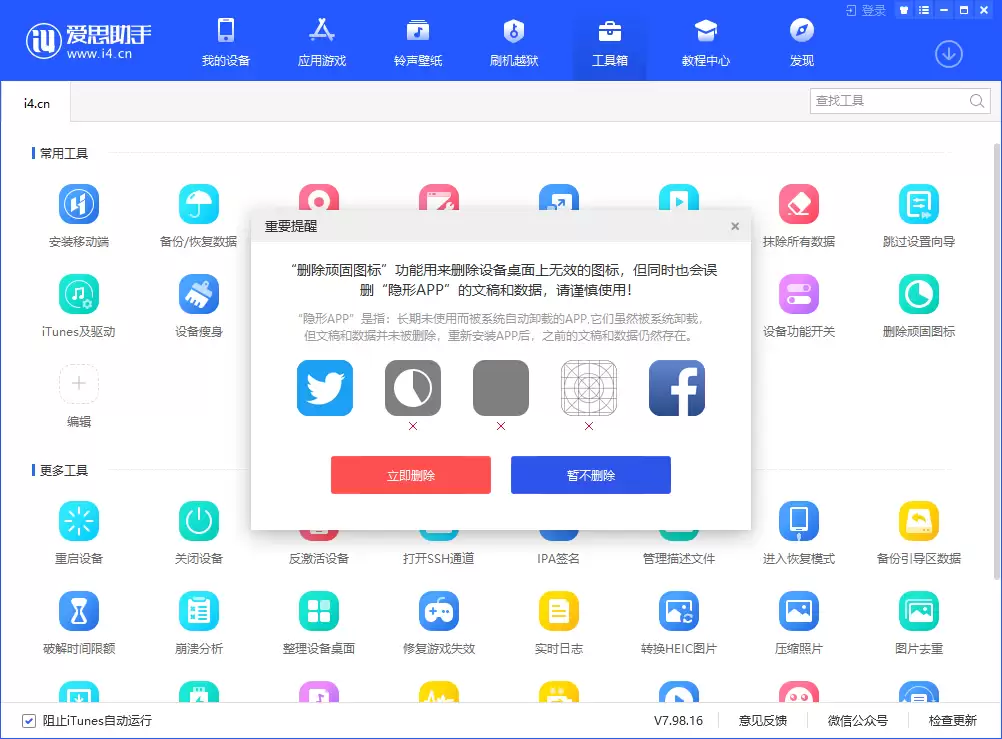
实用工具推荐
电子包浆
使用 ›绿化、压缩、噪点和虚拟水印,自由调节做旧程度。
图片压缩
使用 ›选择画质和输出格式,预览压缩前后的大小。