

DiskGenius 在磁盘管理领域是公认的老牌工具,尤其在数据恢复与磁盘操作方面实测表现优异。如果你手头有分区镜像文件(如 .img 格式),并希望从中提取特定文件,使用 DiskGenius 操作十分便捷。下面将详细拆解具体流程,跟随步骤即可上手。 准备工作 首先,需安装 DiskGenius。
DiskGenius从分区镜像提取文件教程
作者:技术拾光
时间:2026-07-02
浏览:317
文章目录
DiskGenius 在磁盘管理领域是公认的老牌工具,尤其在数据恢复与磁盘操作方面实测表现优异。如果你手头有分区镜像文件(如 .img 格式),并希望从中提取特定文件,使用 DiskGenius 操作十分便捷。下面将详细拆解具体流程,跟随步骤即可上手。
准备工作
首先,需安装 DiskGenius。请前往官网下载对应系统版本的安装包,按常规流程安装。同时,准备好分区镜像文件——通常以 .img 为后缀,确认文件路径无误。
打开 DiskGenius
启动 DiskGenius 后,主界面布局清晰,菜单栏、分区列表和文件浏览区一目了然。
加载分区镜像
在主界面顶部菜单栏中,找到“文件”菜单,点击下拉列表中的“打开虚拟磁盘文件”选项。
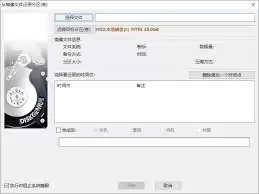
随后弹出文件选择窗口,定位到分区镜像文件,选中并点击“打开”。DiskGenius 即开始加载该虚拟磁盘。加载成功后,软件界面会新增一个虚拟磁盘,其分区情况与真实硬盘一致,操作方式与本地磁盘无异。
提取文件
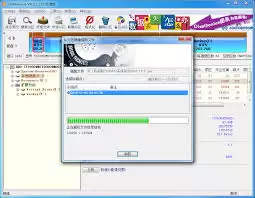
现在,你可以在虚拟磁盘中像操作真实分区一样浏览并查找所需文件。找到目标文件或文件夹后,右键点击,选择“复制到”选项,在弹出的对话框中指定一个本地真实路径(即提取文件的目标文件夹),点击“确定”即可自动复制。若习惯使用快捷键,也可直接按 Ctrl+C 复制,再到目标文件夹按 Ctrl+V 粘贴,效率同样很高。
通过以上几步,使用 DiskGenius 打开分区镜像并提取文件即可完成。无论是从镜像中提取零碎文件用于数据备份,还是在数据恢复过程中抢救重要资料,这套流程都足够可靠,省时省力。该工具在关键时刻能够发挥重要作用。
实用工具推荐
电子包浆
使用 ›绿化、压缩、噪点和虚拟水印,自由调节做旧程度。
图片压缩
使用 ›选择画质和输出格式,预览压缩前后的大小。