

视频旋转操作看似简单,但在Premiere Pro 2020中精确实现90度旋转,以满足横竖屏切换或创意构图需求,仍有一些细节值得留意。下面详细拆解具体实现方法。 第一步:导入素材并定位变换参数 打开软件,将需要旋转的视频素材拖入时间轴。选中该素材后,在左上角的“效果控件”面板中找到“变换”选项——
PR2020视频如何旋转90度
作者:技术拾光
时间:2026-07-02
浏览:535
文章目录
视频旋转操作看似简单,但在Premiere Pro 2020中精确实现90度旋转,以满足横竖屏切换或创意构图需求,仍有一些细节值得留意。下面详细拆解具体实现方法。
第一步:导入素材并定位变换参数
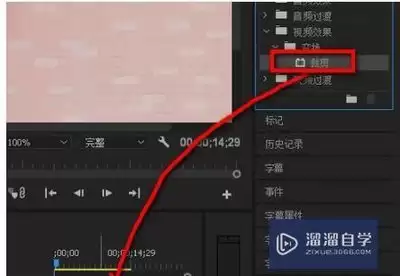
打开软件,将需要旋转的视频素材拖入时间轴。选中该素材后,在左上角的“效果控件”面板中找到“变换”选项——它通常位于面板靠上的位置,一目了然。
第二步:手动输入旋转数值
展开“变换”折叠菜单,其中的“旋转”参数负责控制画面角度。直接双击数值框,手动输入90(顺时针旋转)或-90(逆时针旋转),画面即刻完成旋转。
第三步:制作旋转动画效果
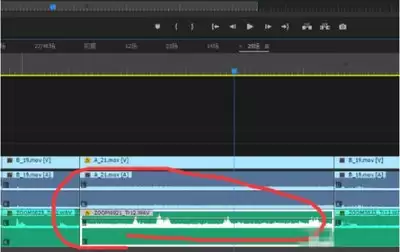
如需实现从原始角度平滑过渡到90度的动画效果,可利用关键帧。点击“旋转”参数左侧的秒表图标,当前时间点自动生成一个关键帧;随后将时间指针拖至后续位置,再次修改“旋转”数值,即生成第二个关键帧。播放时,视频将在两个关键帧之间平滑旋转——此技巧在制作转场或动态片头时尤为实用。
第四步:批量处理同类素材
若有多段素材需执行相同90度旋转,逐一调整参数效率较低。此时可使用“序列嵌套”功能:先将所有素材拖入一个新序列形成嵌套,再对该嵌套序列施加旋转操作。这样内部所有素材同步完成旋转,效率翻倍。
第五步:旋转后检查构图与画质
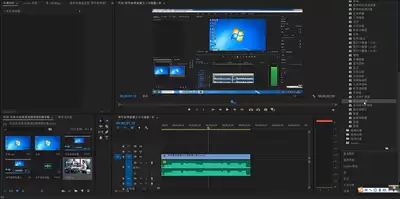
旋转操作后画面构图会发生改变,务必检查视频内容的完整性及清晰度,确保主体未偏移,整体视觉符合创作意图。旋转本身不难,但旋转后效果是否理想才是真正考验功力的地方。
实用工具推荐
电子包浆
使用 ›绿化、压缩、噪点和虚拟水印,自由调节做旧程度。
图片压缩
使用 ›选择画质和输出格式,预览压缩前后的大小。