

AutoCAD 2020 是欧特克推出的一款相当经典的 CAD 制图软件,专门适配 Windows 64 位系统。它的核心优势在于高精度二维绘图和轻量化三维建模,内置了建筑、机械、电气等七大行业的专用工具集,还搭载了深蓝护眼暗色界面、图块面板、快速测量这些升级功能。文件保存和 SSD 安装速度也做了
AutoCAD 2020打开栅格的步骤
作者:技术拾光
时间:2026-07-02
浏览:514
文章目录
AutoCAD 2020 是欧特克推出的一款相当经典的 CAD 制图软件,专门适配 Windows 64 位系统。它的核心优势在于高精度二维绘图和轻量化三维建模,内置了建筑、机械、电气等七大行业的专用工具集,还搭载了深蓝护眼暗色界面、图块面板、快速测量这些升级功能。文件保存和 SSD 安装速度也做了大幅优化,日常用起来相当顺手。本文介绍一个基础操作——在 AutoCAD 2020 里如何打开栅格,以下是具体步骤。
第一步:启动软件
双击 AutoCAD 2020 图标,等待加载完成进入主绘图界面。正常启动即可。

第二步:快捷键开启
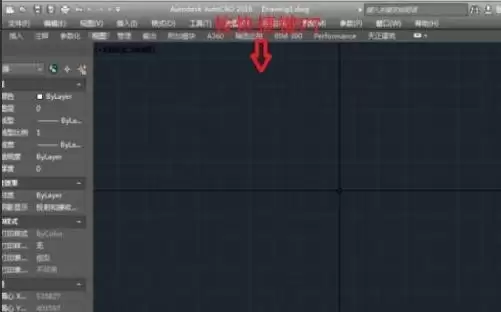
最简便的方法:直接按下键盘上的 F7 键。按一下栅格显示,再按一下隐藏,快速切换,非常方便。
第三步:状态栏操作
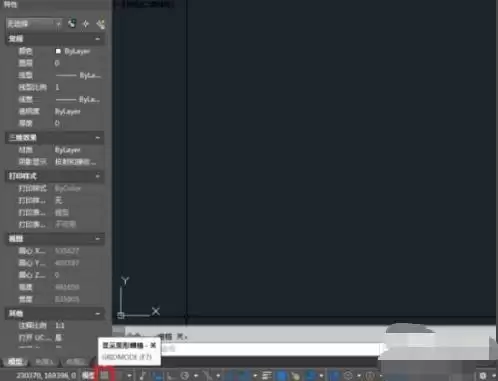
如果 F7 没有生效(某些自定义配置下可能屏蔽了快捷键),可以查看底部状态栏。找到网格图案的图标,鼠标悬停会显示“栅格显示”,单击即可打开。
第四步:菜单栏设置
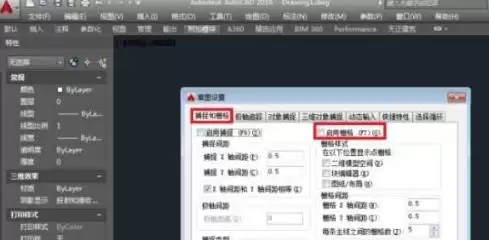
如果需要更精细的调整,例如设置栅格间距或样式,可以通过菜单栏操作:点击顶部的 工具 → 绘图设置(或者在命令行输入 DSETTINGS 后回车)。
第五步:启用栅格
弹出“草图设置”对话框后,切换到 捕捉和栅格 选项卡。这里可以查看栅格相关的所有参数。
第六步:确认显示
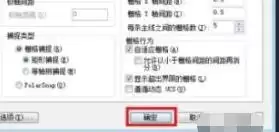
勾选 启用栅格 复选框,然后点击“确定”保存。栅格会立即出现在绘图区域。如果需要调整栅格间距或捕捉间距,也可以在这个选项卡中一并修改。
总结:栅格显示在 AutoCAD 2020 中是基本功能,F7 快捷键最为省事,状态栏图标次之,菜单设置适合需要自定义的场景。多尝试几次,很快就能熟悉。
实用工具推荐
电子包浆
使用 ›绿化、压缩、噪点和虚拟水印,自由调节做旧程度。
图片压缩
使用 ›选择画质和输出格式,预览压缩前后的大小。