

iPhone和iPad上的「照片」应用内藏着不少实用技巧,其中隐藏特定照片或视频就是非常实用的功能。无论是希望保留一点私人空间,还是整理相册时暂时收拢不想看到的内容,这个功能都能派上大用场。接下来,我们逐步梳理整个操作流程。 隐藏照片或视频的操作步骤 打开「照片」应用后,先找到你想要隐藏的内容所在的
iPhone照片应用如何隐藏照片和视频?
作者:技术拾光
时间:2026-07-02
浏览:255
文章目录
iPhone和iPad上的「照片」应用内藏着不少实用技巧,其中隐藏特定照片或视频就是非常实用的功能。无论是希望保留一点私人空间,还是整理相册时暂时收拢不想看到的内容,这个功能都能派上大用场。接下来,我们逐步梳理整个操作流程。
隐藏照片或视频的操作步骤
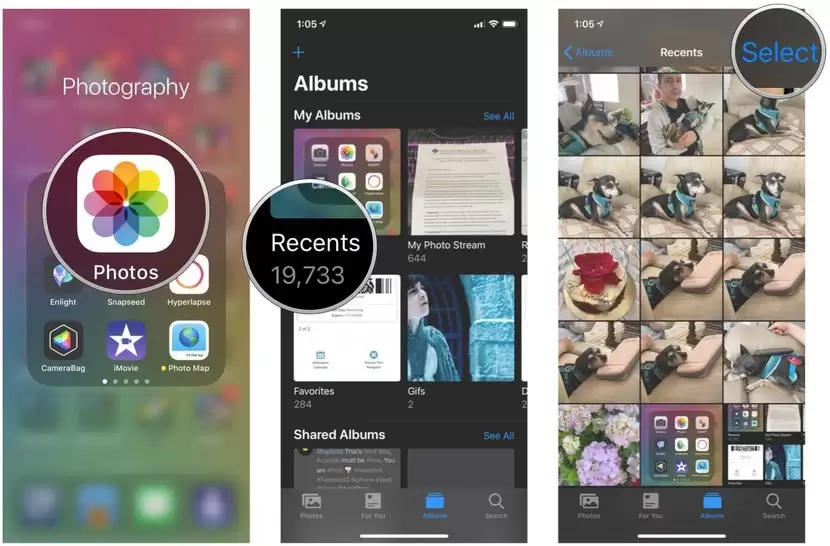
打开「照片」应用后,先找到你想要隐藏的内容所在的相册。点击右上角的「选择」按钮,进入多选模式——此时你可以像挑选商品一样,逐个点选需要藏起来的照片或视频。
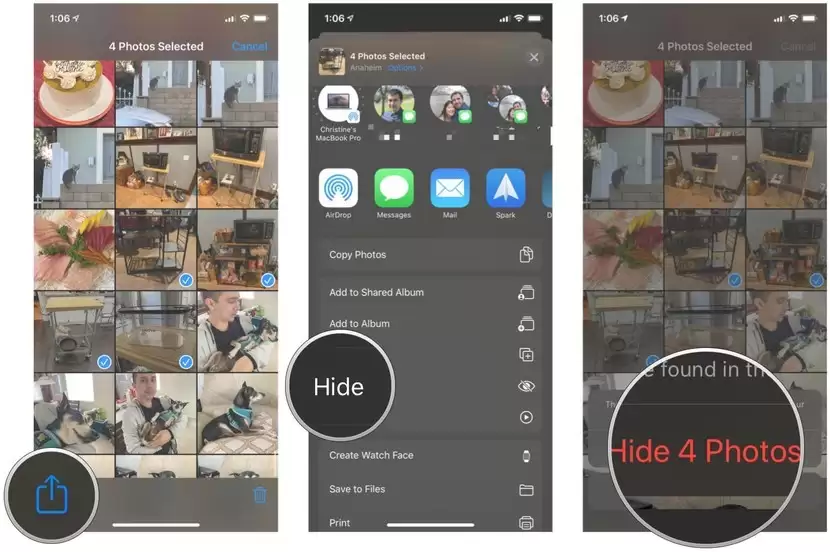
选中后,注意屏幕底部的「共享」按钮(即带箭头的方框图标),点击它,菜单中会出现「隐藏」选项。点下去后,系统会再次弹出确认框,确保非手滑操作。确认后,这些内容便会从常规相册中消失。
如何找到隐藏的照片?
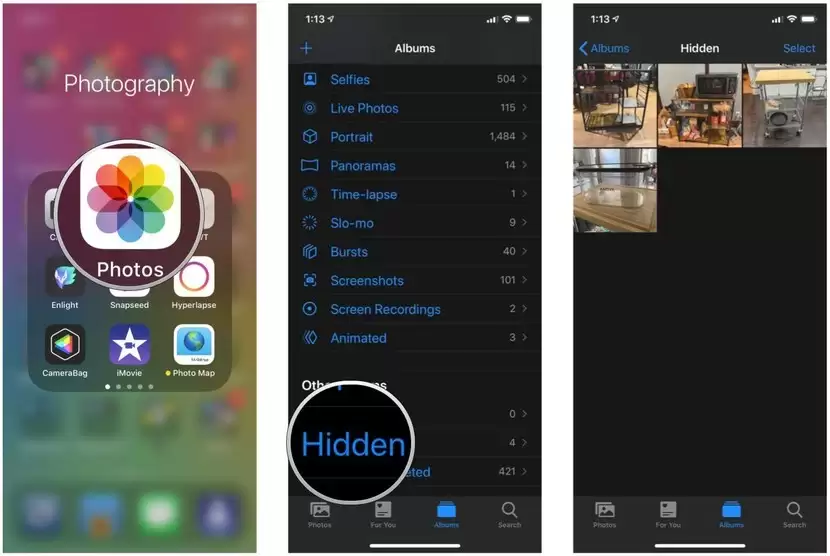
刚藏好的照片去了哪里?别急,苹果为它们安排了一个专用空间。仍在「照片」应用内,从「相簿」标签页的列表顶部向下滑动手指——一直滑到页面底部,你会看到一组名为「其他相簿」的栏目。其中有一个「已隐藏」相册,点进去,所有被藏起来的照片和视频都在里面。
整个流程非常简单。另外补充一点:隐藏不等于删除,也不等于加密。任何知道这一操作的人都可以通过上述路径找到它。如果需要更私密的保护,可以考虑配合「屏幕使用时间」或第三方加密应用进一步加强。但日常场景下,仅靠这个内置的「隐藏」功能已能应付大部分需求。
实用工具推荐
电子包浆
使用 ›绿化、压缩、噪点和虚拟水印,自由调节做旧程度。
图片压缩
使用 ›选择画质和输出格式,预览压缩前后的大小。
相关文章