

iPhone通讯录重复联系人怎么合并?用自带功能就能搞定 不少iPhone用户都遇到过通讯录里同一个联系人出现多条记录的情况:名字相同但号码不同,或者完全重复的条目。手动逐条删除比较耗时,放任不管又可能漏掉重要联系方式。其实,iPhone通讯录自带了合并重复联系人的功能,无需安装任何第三方工具,几步
如何使用iPhone通讯录自带功能合并重复联系人?
作者:技术拾光
时间:2026-07-02
浏览:481
文章目录
iPhone通讯录重复联系人怎么合并?用自带功能就能搞定
不少iPhone用户都遇到过通讯录里同一个联系人出现多条记录的情况:名字相同但号码不同,或者完全重复的条目。手动逐条删除比较耗时,放任不管又可能漏掉重要联系方式。其实,iPhone通讯录自带了合并重复联系人的功能,无需安装任何第三方工具,几步操作即可完成整理。
第一步:进入联系人编辑页
在 iPhone 通讯录中找到需要合并的重复联系人,点开进入详情页,再点击右上角的“编辑”按钮。

第二步:找到“链接联系人”
向下滑动屏幕,在页面底部附近找到“链接联系人”选项,轻点进入。
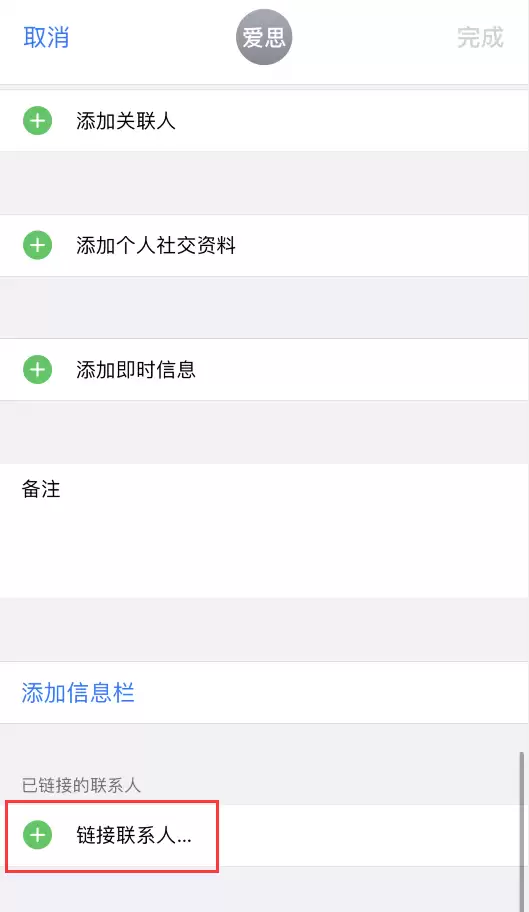
第三步:选择并合并重复联系人
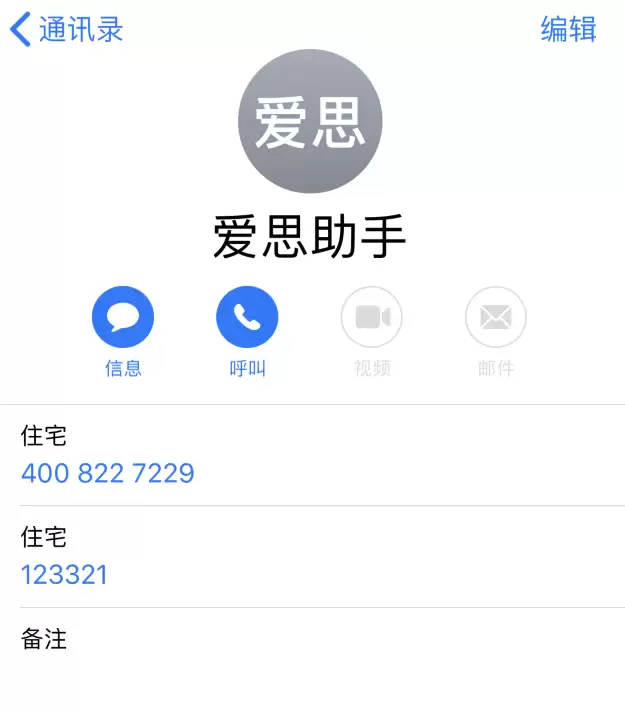
从通讯录列表中选中另一个重复的联系人(例如同一联系人但号码不同的那条记录),然后点击右上角的“链接”,最后点“完成”。这样,两个联系人的信息便合并到同一名片下,所有号码都保留在同一个联系人条目中。
如果重复联系人数量较多,逐个手动合并可能仍显繁琐。此时可以将 iPhone 连接到电脑,借助专业工具进行批量去重,效率更高。不过在日常使用中,顺手用自带功能将常联系的那几个重复项合并一下,便已足够保持通讯录的清爽整洁。
实用工具推荐
电子包浆
使用 ›绿化、压缩、噪点和虚拟水印,自由调节做旧程度。
图片压缩
使用 ›选择画质和输出格式,预览压缩前后的大小。
相关文章