

从iOS11起,iPhone默认拍照格式为HEIC,体积小但兼容性差,多数网站和系统不识别。可通过设置相机格式为“兼容性最佳”改为JPEG,或使用爱思助手导出时转换为JPG。两种方案分别适合长期或偶尔需求。
iPhone照片格式更改方法
作者:技术拾光
时间:2026-07-02
浏览:559
文章目录
从iOS 11开始,苹果将iPhone的默认拍照格式改为HEIC。这种格式的最大优势在于文件体积较小,在相同画质条件下,相比JPEG可节省约一半存储空间。然而,HEIC推出至今将近8年,目前绝大多数网站、在线考试系统以及老旧管理后台仍不支持该格式。此前有新闻报道,一名美国高中生使用iPhone拍摄考试材料,上传时系统无法识别HEIC格式,最终被迫重新考试。针对日常办公或学习场景,如何解决这一问题?以下两种方案可覆盖绝大多数需求。
方法一:直接修改iPhone的默认拍照格式
这是最省心的一步到位方案。操作路径为:打开iPhone「设置」→「相机」→「格式」。
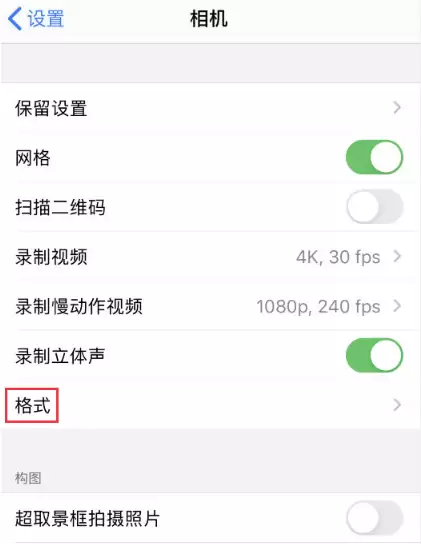
进入后,不要选择「高效」(即HEIC),直接选择「兼容性最佳」。设置完成后,iPhone拍摄的照片将自动保存为JPEG格式。
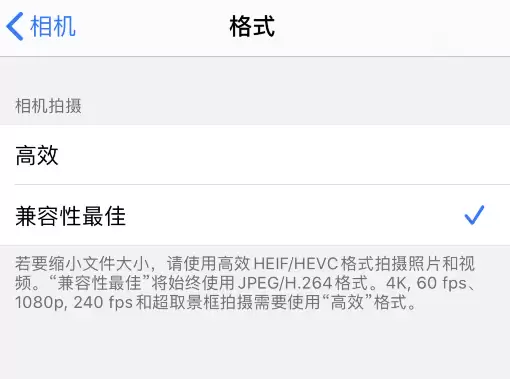
当然,该方案也存在明显代价:JPEG文件体积更大,单张照片可能多占用数MB存储空间。此外需注意,如果经常拍摄4K/60fps视频、240fps慢动作或使用超取景框拍摄,这些功能必须搭配「高效」格式才能开启。改为「兼容性最佳」后,相关选项可能被自动锁定或弹出提示。不过,日常拍照及普通视频录制不受影响。
方法二:导出时再转换格式
如果不想修改iPhone的默认设置,或者手机中已存有大量HEIC照片不愿重新拍摄,可在导出环节进行格式转换。这里推荐一款实用工具——爱思助手。
首先在电脑上下载并打开爱思助手PC版,使用数据线将iPhone连接至电脑。在软件左侧找到「我的设备」→「照片」,即可查看iPhone中所有照片和截图。
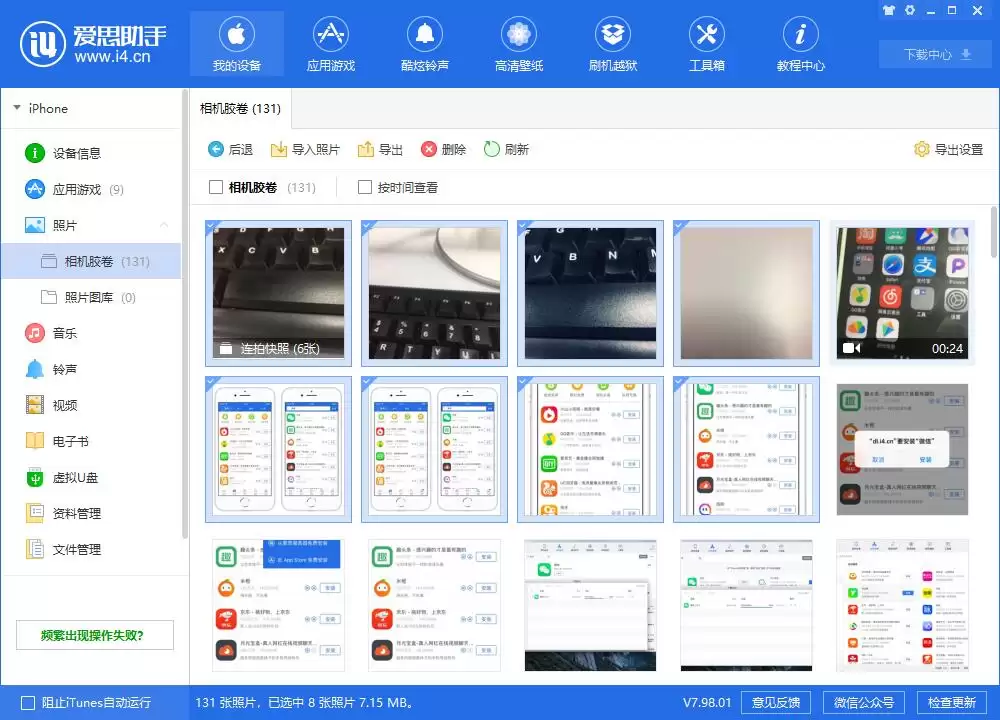
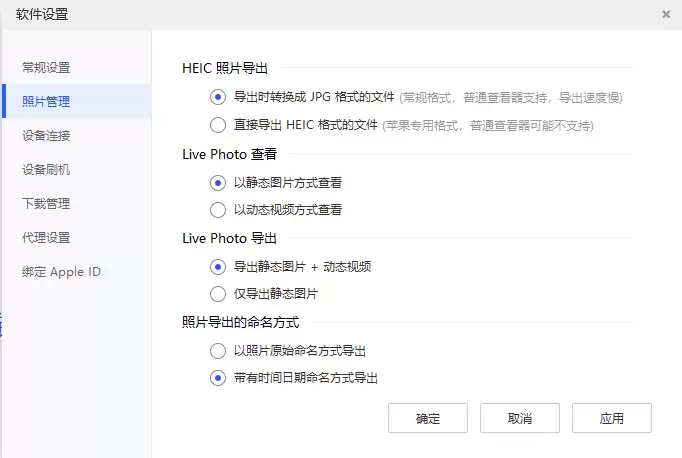
关键步骤:点击右上角的「导出设置」,在弹出的窗口中勾选「导出时转换成 JPG 格式的文件」。确认保存后,选择需要导出的照片,点击「导出」。导出的文件将全部为JPEG格式,本地不会保留原始HEIC文件,实现一步到位。
两种方法可根据个人使用习惯选择。如果经常需要将照片上传至各类网页或系统,建议直接修改格式,一劳永逸;如果只是偶尔导出到电脑,或平时仍希望利用HEIC节省空间,则第二种导出时转换的方案更为灵活。
实用工具推荐
电子包浆
使用 ›绿化、压缩、噪点和虚拟水印,自由调节做旧程度。
图片压缩
使用 ›选择画质和输出格式,预览压缩前后的大小。
相关文章