

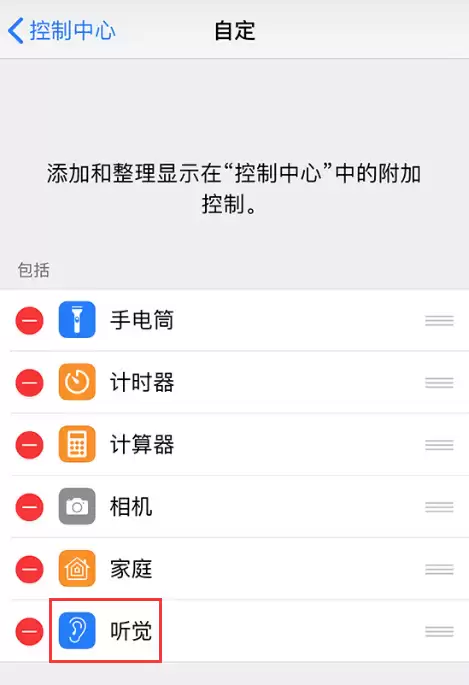
将iPhone或iPad作为远程麦克风,通过AirPods等耳机实时收听远处声音。需先在“设置-控制中心-自定控制”添加“听觉”,打开控制中心点击耳朵图标启动。适用于嘈杂环境或听力辅助场景,注意蓝牙距离限制。
iPhone 实时收听功能如何开启?有什么作用?
作者:技术拾光
时间:2026-07-02
浏览:532
文章目录
直接说结论:如果你手头有 AirPods 或 Powerbeats Pro,日常遇到某些听不清远处声音的场景——比如在嘈杂环境里想听清对方说话,或者想知道隔壁房间的人到底在聊什么——那 iPhone 的“实时收听”功能就是为你准备的。它的原理很简单:把 iPhone 或 iPad 当成一个远程麦克风,把拾取到的声音实时传到你戴着的耳机里。
实时收听功能是什么
实时收听本质上是一种实时音频流传输技术。它让 iPhone 或 iPad 作为远程拾音设备,通过蓝牙将声音实时发送到你的耳机中,帮助你在远距离或嘈杂环境下听清对话。
如何将实时收听添加到控制中心
第一步,先把这个功能加到控制中心,方便随时调用。操作路径不复杂:
打开“设置” → “控制中心” → “自定控制”,往下翻,找到“听觉”这一项,点一下旁边的绿色“+”号就行。加完之后点左上角“返回”保存设置——这一步搞定。
如何使用实时收听功能
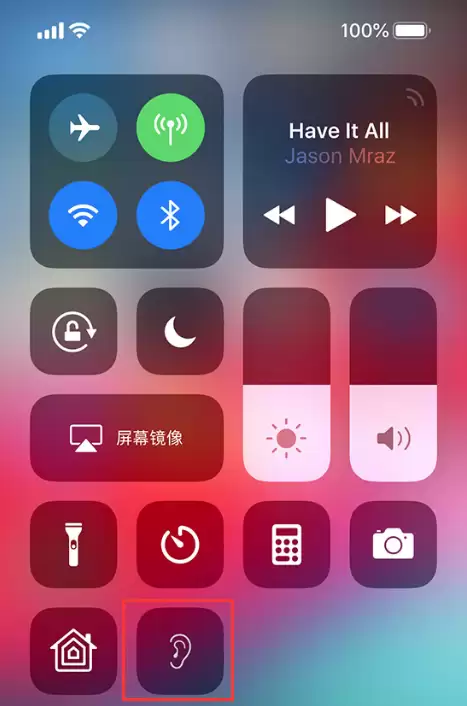
接下来就是实际使用了。先戴上耳机,然后从屏幕右上角向下滑打开控制中心,你会看到一个耳朵形状的图标(就是“听觉”按钮),点击它,再点一下“实时收听”就能启动。这时候把 iPhone 放到你想监听的那个人附近——如果声音不够大,直接调手机音量即可。
使用注意事项
需要注意一点:这个功能本质上是实时音频流传输,所以手机和耳机之间的距离不要太远,保持在蓝牙有效范围内效果最好。另外,别把它当成窃听工具来用——它最大的价值其实是在嘈杂餐厅、会议现场或者听力辅助场景下帮人听清对话,这才是正道。
实用工具推荐
电子包浆
使用 ›绿化、压缩、噪点和虚拟水印,自由调节做旧程度。
图片压缩
使用 ›选择画质和输出格式,预览压缩前后的大小。
相关文章