

触控ID无法完成设置时,先清洁手指和主屏幕按钮,调整覆盖方式,检查保护膜与壳。重启设备或更新系统可解决临时故障。若设置入口消失,需在屏幕使用时间中允许密码更改。多次输密码是安全机制导致。选项变灰为硬件问题,需官方检修。
iPhone SE 2触控ID设置无法完成怎么办?
作者:技术拾光
时间:2026-07-02
浏览:626
文章目录
部分iPhone用户在使用触控ID时,突然遇到“无法完成触控ID设置,请返回并重试”的提示。别担心,这大概率不是硬件故障,按照以下步骤排查,通常可以解决。
首先,最常见且容易被忽略的是:手指和主屏幕按钮必须保持清洁和干燥。用干净的无绒布擦拭主屏幕按钮上的汗渍、油污或碎屑——指纹识别最怕脏污和湿气,这个动作虽小,效果却很明显。
其次,手指覆盖主屏幕按钮的方式也要注意。尽量让整个指腹完全盖住按钮,扫描过程中不要按得太快,也不要滑动手指。缓慢、稳定的操作有助于提高识别成功率。
如果贴了保护膜或使用了手机壳,请检查它们是否遮挡了主屏幕按钮或周围的金属圆环。哪怕只挡住一点点边缘,都可能影响识别。
如果以上方法均无效,可以尝试注册另一个手指,或者直接重启设备——很多临时性故障通过重启即可解决。若重启后问题依旧,建议将系统更新至最新版本。
触控ID设置选项消失了怎么办
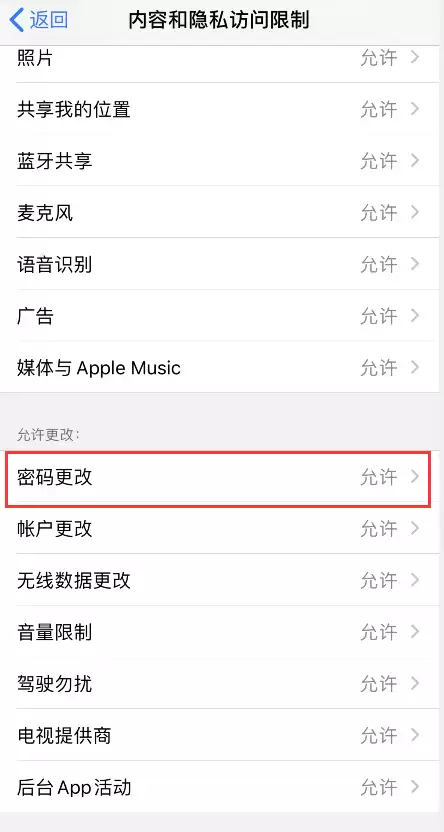
另一种情况是:并非“无法设置”,而是根本找不到触控ID的设置入口。此时很可能是“屏幕使用时间”中的权限被限制了。
操作路径如下:打开“设置”→“屏幕使用时间”→“内容和隐私访问限制”,向下滑动至“允许更改”列表,将“密码更改”设置为“允许”。之后即可看到触控ID选项。
明明启用了触控ID,怎么还是老让我输密码
遇到“触控ID已开启,但每次解锁仍需输入密码”的情况,不必着急。苹果出于安全考虑,在以下场景下会强制要求输入密码,而非使用指纹:
- 设备刚重启过;
- 连续五次指纹识别失败;
- 超过48小时未解锁设备(即两天未开屏);
- 刚刚注册或删除了某个指纹;
- 在“设置”中打开了“触控ID与密码”菜单;
- 使用了SOS紧急联络功能。
以上均为正常的安全机制,无需担心。
触控ID变灰、变暗或彻底打不开
如果尝试了所有上述步骤,问题仍未解决,且在“设置”→“触控ID与密码”中看到整个选项呈灰色、无法点击,同时伴有“失败 — 无法完成触控ID设置”的提示,那么这很可能属于硬件层面问题。
此时不建议自行处理。请携带设备前往苹果官方售后检修,或联系Apple支持预约维修。触控ID的传感器与主屏幕按钮为一体组件,只有专业人员才能处理。
实用工具推荐
电子包浆
使用 ›绿化、压缩、噪点和虚拟水印,自由调节做旧程度。
图片压缩
使用 ›选择画质和输出格式,预览压缩前后的大小。
相关文章