

使用苹果官方“转移到iOS”App,可将安卓设备的联系人、照片、聊天记录、书签等数据迁移至新iPhoneSE2。需准备电源、Wi-Fi及足够空间,激活时输入代码并选择内容,等待进度条完成。若iPhone已激活,须先恢复出厂设置。
如何把安卓数据转移到iPhone SE 2
作者:技术拾光
时间:2026-07-02
浏览:658
文章目录
新款 iPhone SE 的超高性价比,让不少安卓用户也动了心,直接把它选作人生第一部苹果手机。机器到手后的惊喜还没散,一个实际问题就冒出来了:怎么把安卓里攒了那么多年的联系人、照片、聊天记录,整整齐齐地搬到新 iPhone 上?苹果官方其实早就想到了这一点,专门准备了一个叫“转移到 iOS”的 App,整个流程走下来并不复杂。
动手之前,先把几样东西准备好:
- 前往苹果官网下载“转移到 iOS”App(安卓设备上装好)。
- 两部设备都连上电源,安卓那边记得打开 Wi-Fi。
- 确认新 iPhone 的剩余空间装得下你要搬的那些东西(包括插在安卓手机上的 Micro SD 卡里的内容)。
- 如果想把 Chrome 书签也一并带走,先把 Chrome 更新到最新版。
可以转移的内容包括:通讯录、信息历史、相机里的照片和视频、网页书签、邮件账户和日历。那些在 Google Play 和 App Store 里都有的免费 App,也会一起跟过来。转移完成后,你再到 App Store 里把剩下的免费 App 补上就行。
设置新 iPhone
激活新 iPhone 的时候,你会看到“从安卓设备转移数据”的屏幕,点一下“继续”,然后屏幕上会出现一组十位或六位的数字代码。
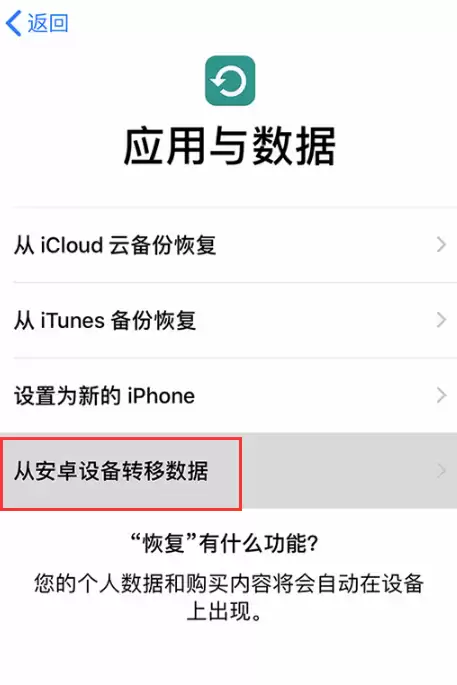
在安卓手机上输入这串代码,稍等片刻,“传输数据”的界面就会出现。选好你想搬过去的内容,点“下一步”,然后把两台手机放在一起别动,等着 iOS 设备上的进度条跑完。注意:即便安卓端显示“已完成”,也一定等 iPhone 自己显示完成才算结束。整个时长取决于数据量的大小,照片多的话可能得耐心等一会儿。
小提示
如果你的 iPhone 已经激活过了,想用上面这个方法传数据,就得先把 iPhone 恢复出厂设置,回到未激活的状态再重新来过。
实用工具推荐
电子包浆
使用 ›绿化、压缩、噪点和虚拟水印,自由调节做旧程度。
图片压缩
使用 ›选择画质和输出格式,预览压缩前后的大小。
相关文章