

iPhone中,“卸载App”可保留数据;彻底删除有两种方式:长按图标点“删除App”,或进“设置-通用-iPhone储存空间”选删除。直接删除应用会同时移除数据。
如何删除iPhone中已卸载应用的残留数据
作者:技术拾光
时间:2026-07-02
浏览:448
文章目录
很多iPhone用户可能都注意到了iOS系统里一个挺实用的小细节:当你暂时不想用某个应用了,可以在"设置"→"通用"→"iPhone储存空间"里找到它,然后点"卸载App"。
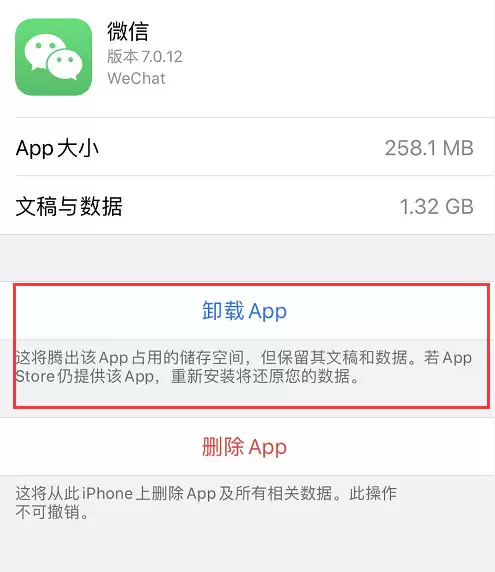
这个操作会把应用本身卸载掉,但数据会原封不动地保留下来。等你哪天从App Store重新下载回来,数据就能直接恢复,省得从头配置。很贴心对吧?
不过,如果之前已经卸载了某个应用,而且以后也不会再用它了,那怎么彻底清除它的数据呢?其实有两种办法。
方法一:从桌面直接删除
当你通过"iPhone储存空间"卸载应用之后,它的图标仍然会留在桌面上,只是旁边多了一个 (下载标识)。如果你确定这个应用连同数据都不需要了,就像平时删除普通应用一样——长按图标,点"删除App",数据就能一并清空。
方法二:在储存空间里处理
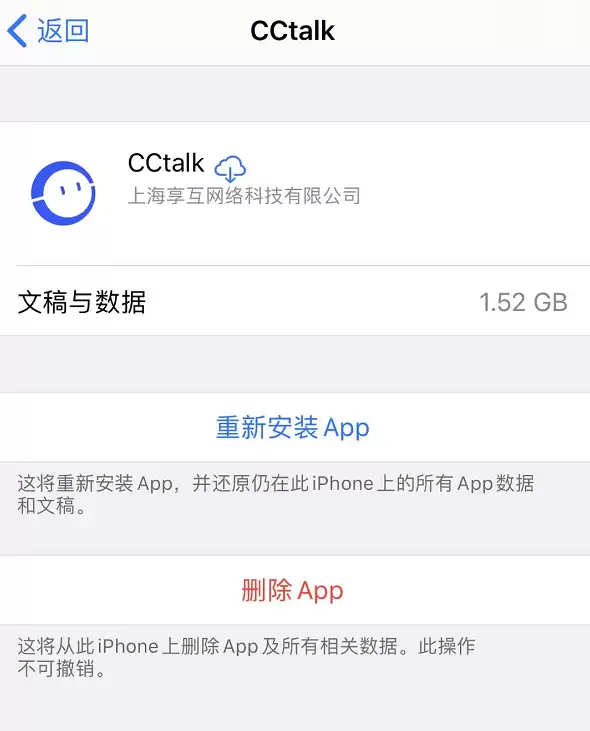
另一个入口还是在设置里。进入"设置"→"通用"→"iPhone储存空间",这里会继续显示你已经卸载的应用及其占用的数据量。点击进入,你会看到两个选项:要么重新安装,要么直接点击"删除App"来彻底移除数据。
当然,有个更省心的情况:如果你在桌面和储存空间里都找不到某个应用,那说明它已经被彻底删除了——很可能之前你就直接在桌面上删掉了它。这时候完全不用担心有数据残留。细心的用户应该记得,从iPhone桌面上卸载应用时,系统会弹出一句提示:"删除此App将同时删除其数据"。换句话说,直接长按删除就等于把应用和数据连根拔起,一步到位。
实用工具推荐
电子包浆
使用 ›绿化、压缩、噪点和虚拟水印,自由调节做旧程度。
图片压缩
使用 ›选择画质和输出格式,预览压缩前后的大小。
相关文章