

长按Command可查看当前App快捷键列表。常用组合:Command-H回主屏幕、Command-空格搜索、Command-Tab切换应用、Command-Shift-3/4截屏、Command-Option-D显示程序坞。可在设置-辅助功能-键盘自定快捷键。
iPad搭配外接键盘的实用快捷键
作者:技术拾光
时间:2026-07-02
浏览:597
文章目录
如果您给 iPad 搭配了外接键盘,实际上就已经拥有一个能大幅提升效率的操作平台。很多用户只是把键盘当作打字工具,却忽略了 iPad 在键盘模式下隐藏着一整套快捷键体系。下面就来系统梳理这些实用操作,帮助您真正物尽其用,让 iPad 外接键盘成为高效工作的得力助手。
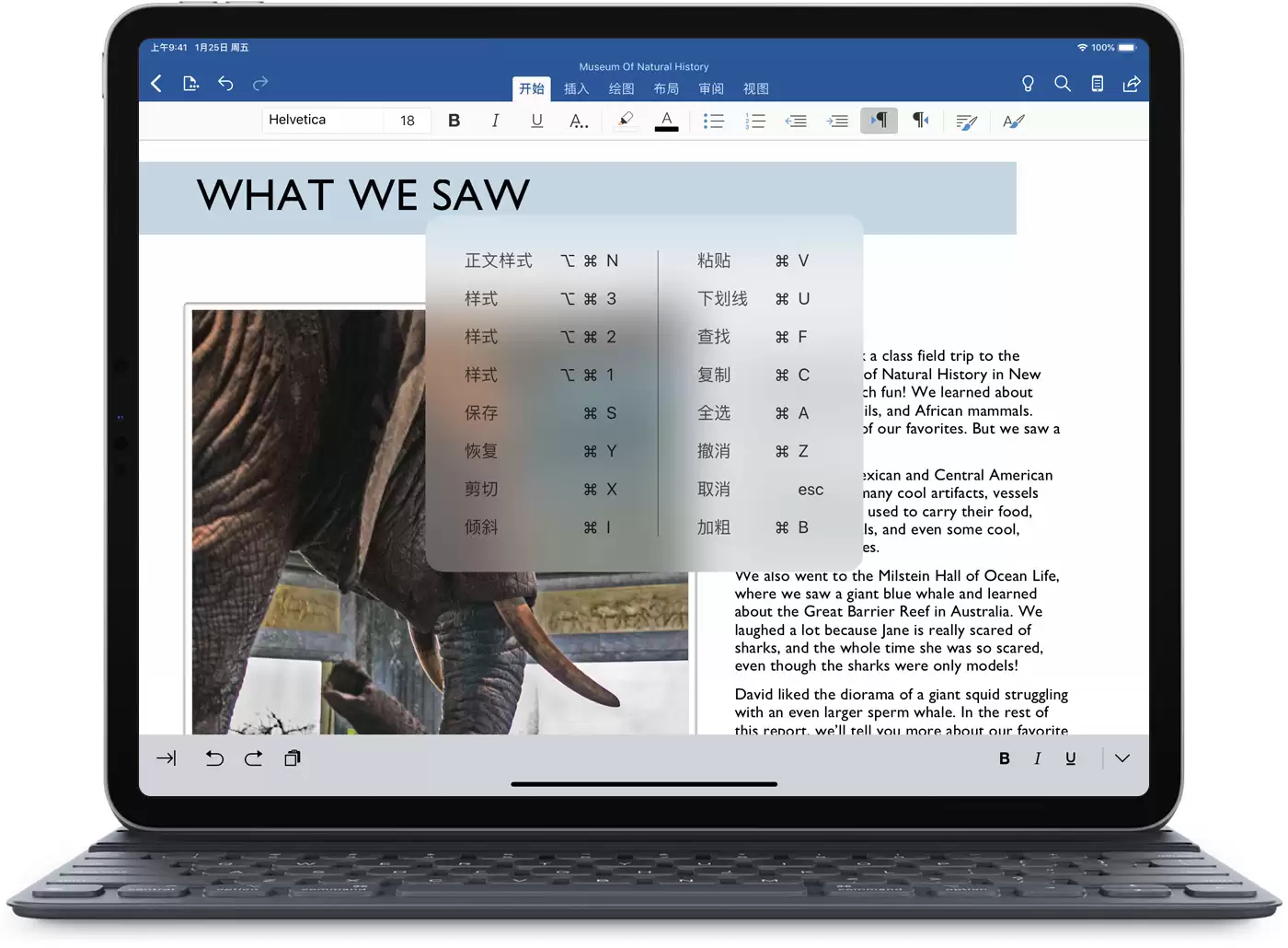
查看键盘快捷键
当您在某个 App 中工作时,想了解当前有哪些快捷键可用?方法很简单——按住 Command 键不放,屏幕上就会弹出当前 App 支持的所有快捷键列表。这个功能非常方便,随时都可以查看,无需刻意记忆。
使用常见的键盘快捷键
与 Mac 上的逻辑类似,iPad 的多数快捷键也都以 Command 键为基础。如果您用的是 PC 键盘也不必担心——Command 键的作用相当于 PC 上的 Control 键。下面列出几个最常用的快捷键组合,帮助您快速上手 iPad 外接键盘操作:
- Command-H:返回主屏幕
- Command-空格键:显示或隐藏搜索栏
- Command-Tab:在最近使用的 App 之间切换(按住 Command 再按 Tab 可循环选择)
- Command-Shift-3:拍摄截屏
- Command-Shift-4:拍摄截屏并立即进入“标记”模式,方便编辑
- Command-Option-D:显示或隐藏“程序坞”
自定键盘快捷键
如果觉得默认的快捷键不够顺手,或者想为某些功能单独分配组合键,完全可以自己动手定制。通过自定义 iPad 键盘模式,能让操作更贴合个人习惯。具体步骤如下:
- 打开“设置”,然后轻点“辅助功能”。
- 轻点“键盘”。
- 轻点“全键盘控制”,并将其打开。
- 轻点“命令”。
- 轻点一个命令,然后按下您想设定的组合键。
- 轻点“完成”进行保存。
这样一来,您的 iPad 外接键盘就完全按照个人习惯来工作了。当快捷键用熟之后,许多操作无需抬手去点屏幕,效率提升非常明显。善用这些 iPad 外接键盘快捷键,能让您的平板真正成为生产力工具。
实用工具推荐
电子包浆
使用 ›绿化、压缩、噪点和虚拟水印,自由调节做旧程度。
图片压缩
使用 ›选择画质和输出格式,预览压缩前后的大小。
相关文章