

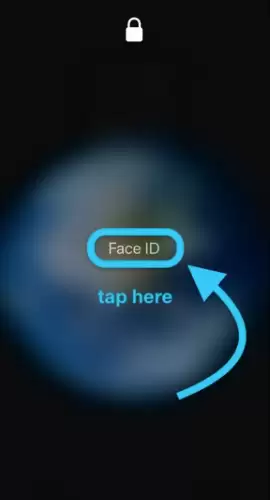
佩戴口罩时解锁iPhone,可快速点击屏幕上的“面容ID”文字直接进入密码界面;或将复杂密码改为四位数简易密码;或延长自动锁定时间减少输密码频率。这些方法会降低安全性或增加耗电,需谨慎使用。
戴口罩解锁iPhone提速技巧
作者:技术拾光
时间:2026-07-02
浏览:258
文章目录
疫情期间,戴口罩成为日常习惯,然而对于使用面容 ID 的 iPhone 用户而言,每次解锁都要手动输入密码,不仅麻烦,还容易在公共场合暴露隐私。如果你觉得反复输密码太繁琐,以下小技巧可以暂时缓解问题。需要提前说明:部分方法会降低安全性,仅作为权宜之计,请根据自身情况谨慎使用。
跳过面容 ID,直接进入密码界面
苹果在 iOS 13.5 中已加入自动识别口罩的功能,让用户更快进入输入密码界面。不过该版本目前仍处于测试阶段,稳定性尚不确定。如果你尚未升级,可以尝试以下操作:
- 佩戴口罩时,在 iPhone 屏幕上向上滑动,然后快速点击屏幕中间显示的「面容 ID」文字;
- 手机将立即跳转到输入密码界面,无需反复向上滑动等待识别失败后再点击密码输入。
临时改用四位数简易密码
如果你的 iPhone 已升级到 iOS 13 或更新版本,并且未开启 Apple Pay 功能,可以考虑将密码从复杂密码改为四位数简易密码。具体操作如下:
打开「设置」→「面容 ID 与密码」,输入当前密码后,点击「密码选项」,选择「4 位数密码」即可。
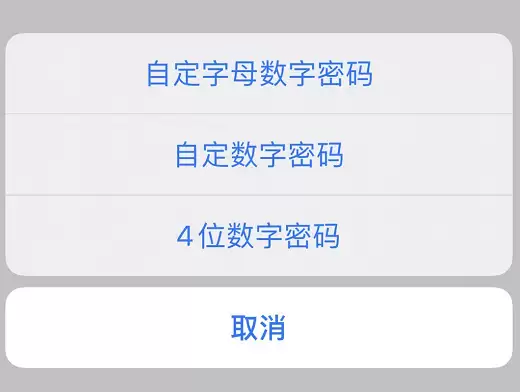
需要重申:这显然会降低设备的安全性,只能作为临时方案,请根据手机中数据的重要程度决定是否使用。
调整自动锁定时间,减少输密码频率
如果每次解锁都需要输密码是因为手机黑屏太快,可以延长自动锁定时间。打开「设置」→「显示与亮度」,在「自动锁定」选项中根据使用习惯调整时间。例如设为 2 分钟或 5 分钟,这样手机在短时间闲置后不会立即锁屏,从而减少频繁输入密码的次数。
当然,自动锁定时间越长,安全性越低,同时也会增加耗电。请自行权衡这个平衡点。
实用工具推荐
电子包浆
使用 ›绿化、压缩、噪点和虚拟水印,自由调节做旧程度。
图片压缩
使用 ›选择画质和输出格式,预览压缩前后的大小。
相关文章