

戴口罩导致iPhoneFaceID失灵时,可将密码改为4位数字或自定义组合(设置更改密码密码选项)。在iOS13.5以上,滑动唤醒后快速点击屏幕上的“FaceID”文字可跳过识别直接输密码。延长自动锁定时间(设置显示与亮度自动锁定)能减少解锁频率,但需平衡安全性与电池续航。
iPhone如何自定义密码并跳过Face ID?
作者:技术拾光
时间:2026-07-02
浏览:459
文章目录
先说一个挺现实的场景:出门戴着口罩,iPhone的Face ID瞬间“失灵”,每次解锁都得手动输密码,时间长了确实有些烦。尤其是在冬天或需要频繁看手机的场合,这种体验简直让人想换回指纹机。好在苹果其实留了几条“后路”,只是藏得比较深,或者你还没想起来用。
一:如何把面部识别换成密码解锁?
既然Face ID暂时靠不住,那不如直接在输密码这件事上“减负”。系统默认让你设的往往是6位数字密码或更复杂的安全码,但在这种特殊时期,完全可以换成一个更短的密码——比如4位数字,甚至自定义一个更简单的组合。便利性上去了,当然安全性会打点折扣,这个得自己权衡。
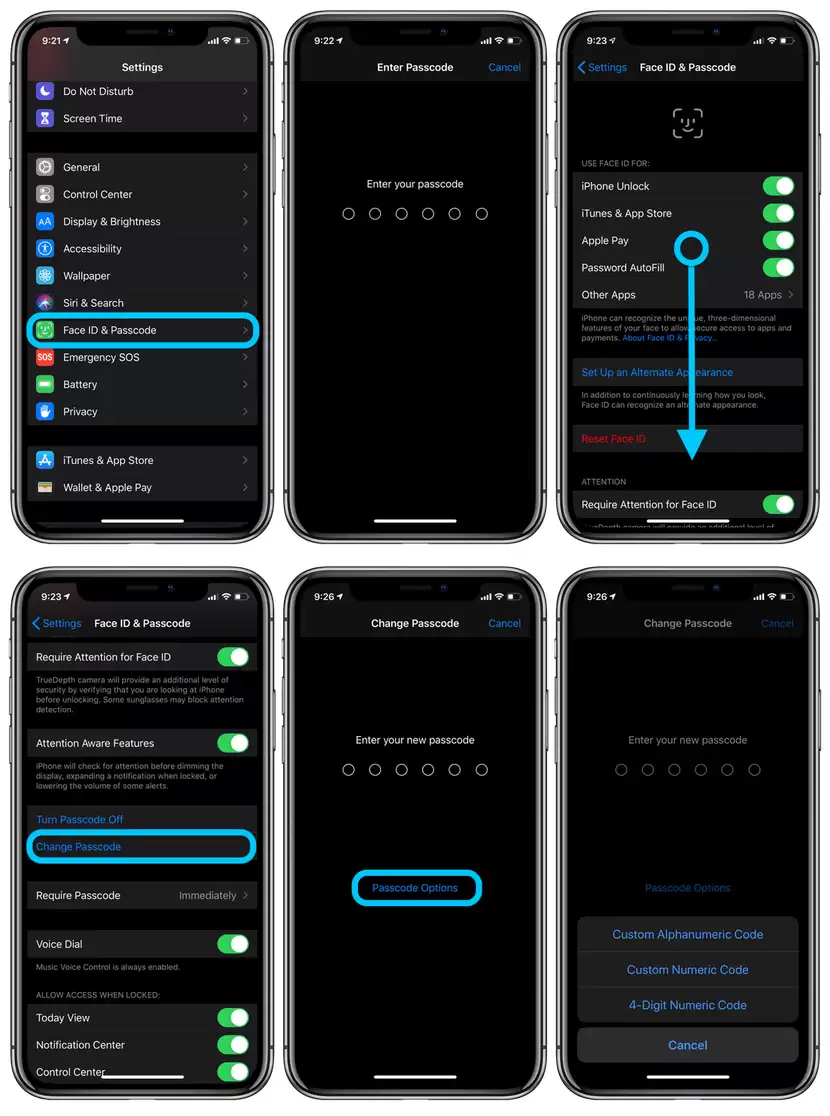
具体操作也不复杂:进入“设置”,输入当前的锁屏密码,然后往下滑,找到“更改密码”并点击。再次输入当前密码后,点击“密码选项”,你会在里面看到“4位数字代码”或“自定义密码”的选项。选好后,输入两次新密码,设置就算完成了。
二:如何跳过Face ID直接输入密码?
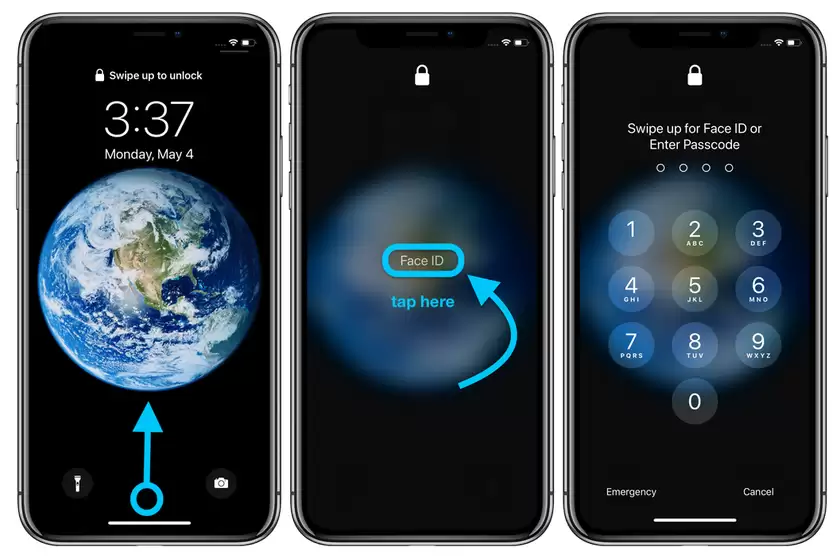
如果你已经升级到iOS 13.5,系统会聪明一点——它能自动识别出你戴着口罩,并主动弹出密码输入框来“救场”。不过,有时候这个识别会有延迟,或者你等不及它自动反应。这时有个小技巧:在iPhone屏幕上滑动唤醒后,快速点一下屏幕中间显示的那行“Face ID”文字,下一秒就会出现密码输入界面。说白了,就是把“等系统反应过来”这一步,变成你自己主动触发。
三:如何改变你的iPhone自动锁定时间?
还有一个思路:既然输密码这件事绕不开,那就尽量减少输密码的次数。延长自动锁定时间就是个很直接的办法。你可以在“设置”>“显示与亮度”里,滑到屏幕底部,点击“自动锁定”,选一个更长的持续时间——比如2分钟、3分钟,甚至5分钟。这样一来,手机没那么快锁屏,你自然就不需要频繁解锁了。
当然,如果你觉得还不够,也可以直接选择“永不”自动锁定。但坦白说,这种做法代价不小:屏幕一直亮着,电池电量会掉得很快,而且手机放在口袋或包里也容易被误触。安全性和便捷性之间,终究要自己选一个平衡点。
实用工具推荐
电子包浆
使用 ›绿化、压缩、噪点和虚拟水印,自由调节做旧程度。
图片压缩
使用 ›选择画质和输出格式,预览压缩前后的大小。
相关文章