

AutoCAD 2020 标准螺母绘制步骤详解 AutoCAD 2020 的发布,给工程图纸绘制带来了一波实打实的效率升级。这个版本在命令流和智能提示上做了不少优化,复杂图形的构建和编辑都能快上不少,重复性的耗时操作也被压缩了。而且协作功能增强后,团队可以实时共享设计数据,多端信息保持同步,加上灵活
AutoCAD 2020绘制螺母图形的方法
作者:技术拾光
时间:2026-07-01
浏览:197
文章目录
AutoCAD 2020 标准螺母绘制步骤详解
AutoCAD 2020 的发布,给工程图纸绘制带来了一波实打实的效率升级。这个版本在命令流和智能提示上做了不少优化,复杂图形的构建和编辑都能快上不少,重复性的耗时操作也被压缩了。而且协作功能增强后,团队可以实时共享设计数据,多端信息保持同步,加上灵活的注释工具和便利的图层管理,图纸组织和修改都变得更清晰顺手。下面直接进入正题:用 AutoCAD 2020 画一个标准螺母图形,其实就六个步骤,跟着走一遍就能上手。
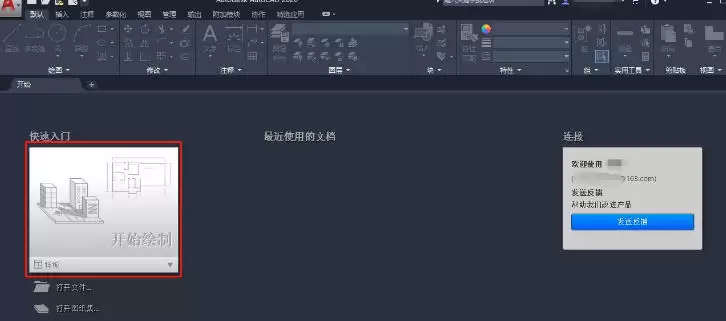
第一步:启动软件并进入绘图界面
启动 AutoCAD 2020,等加载完成,进入空白绘图界面。没什么特别的,就是正常打开软件。
第二步:绘制十字辅助线
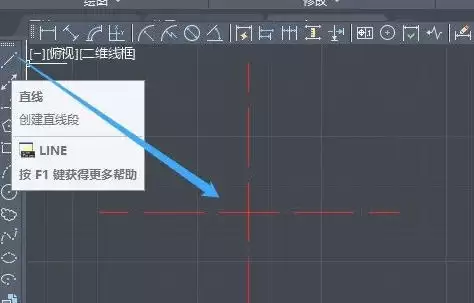
调用「直线」工具,先画一条十字交叉的辅助线。记得给辅助线设置专属的颜色和线型,这样后期画实体图形时一眼就能区分开,省得混淆。
第三步:绘制内孔圆形
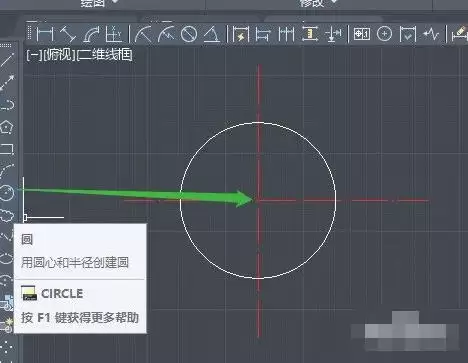
调用「圆」绘图工具,以辅助线的交叉点为圆心,输入半径 50,画出螺母的内孔圆形轮廓。这个圆就是螺母中间那个孔。
第四步:绘制外六边形
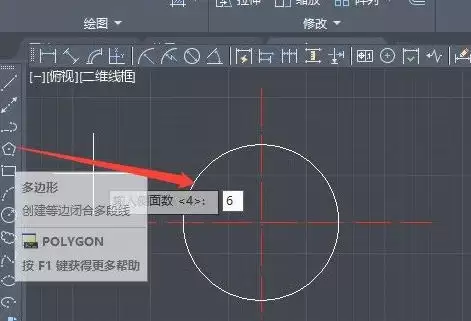
调用「多边形」工具,输入边数 6 并确认。以辅助线交点为中心,选择“外切于圆”模式,输入半径 80,画出正六边形外轮廓。这就是螺母的外六角形状。
第五步:统一设置线宽
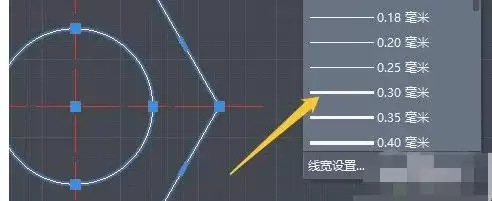
框选刚才画好的圆形和六边形,把这两类图形的线条宽度统一设置为 0.30 毫米。这一步是为了让打印或出图时线条粗细一致,更规范。
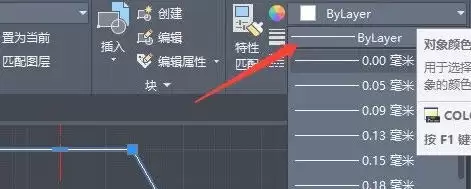
第六步:显示线宽并完成图形
点击界面下方的「显示线宽」按钮,开启线宽展示。这时候你就能看到刚才设置的 0.30 毫米线宽效果了。一个标准螺母图形就绘制完成了。
实用工具推荐
电子包浆
使用 ›绿化、压缩、噪点和虚拟水印,自由调节做旧程度。
图片压缩
使用 ›选择画质和输出格式,预览压缩前后的大小。
相关文章