

在日常收发快递时,手动输入一长串运单号往往令人头疼——既耗时,又容易出错。菜鸟App内置的“一键复制”功能恰好解决了这一痛点。以下为详细操作步骤,看完即可上手。 打开菜鸟App 首先,确保手机上的菜鸟App已更新至最新版本。打开后,界面简洁明了,主要功能均直观呈现。 找到对应订单 在首页点击“我的快
菜鸟App一键复制运单号
作者:技术拾光
时间:2026-07-01
浏览:616
文章目录
在日常收发快递时,手动输入一长串运单号往往令人头疼——既耗时,又容易出错。菜鸟App内置的“一键复制”功能恰好解决了这一痛点。以下为详细操作步骤,看完即可上手。
打开菜鸟App

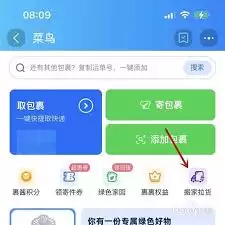
首先,确保手机上的菜鸟App已更新至最新版本。打开后,界面简洁明了,主要功能均直观呈现。
找到对应订单
在首页点击“我的快递”,即可查看最近所有收发的快递列表。无论是网购包裹还是寄出的文件,均按时间顺序排列。

选择要复制运单号的订单
在列表中找到需要复制运单号的条目,直接点击该订单卡片,即可进入详细信息页。此步骤仅需点击一次,操作简单。
复制运单号
进入详情页后,可查看快递状态、物流轨迹等信息。运单号通常位于页面顶部或快递单号区域,位置醒目。长按运单号,系统会弹出菜单,其中包含“复制”选项。点击后,运单号即被复制至剪贴板。
粘贴使用运单号
复制完成后,可在其他平台查询物流或向卖家提供单号时直接粘贴。例如,粘贴到快递查询平台可查看实时位置;反馈给客服时粘贴,可避免口述或手写造成的误差。
总的来说,这一键复制功能虽简单,却能有效省去手动输入的麻烦,降低出错率。无论是寄件还是收件,掌握这个小技巧可显著提升效率。下次需要运单号时,不妨尝试此方法。
实用工具推荐
电子包浆
使用 ›绿化、压缩、噪点和虚拟水印,自由调节做旧程度。
图片压缩
使用 ›选择画质和输出格式,预览压缩前后的大小。
相关文章