

硬盘坏道检测与修复教程:使用u深度U盘工具操作步骤 硬盘可以说是电脑最核心的硬件之一了——毕竟系统就安在它上面。日常使用中,因为硬盘出问题导致电脑开不了机,这种事谁都可能碰上。真遇到了也不用慌,用U盘启动工具就能自己动手检测和修复。下面这个操作流程,门槛不高,普通用户跟着一步步来就行。 准备工作:进
u深度U盘修复硬盘教程
作者:技术拾光
时间:2026-07-01
浏览:288
文章目录
硬盘坏道检测与修复教程:使用u深度U盘工具操作步骤
硬盘可以说是电脑最核心的硬件之一了——毕竟系统就安在它上面。日常使用中,因为硬盘出问题导致电脑开不了机,这种事谁都可能碰上。真遇到了也不用慌,用U盘启动工具就能自己动手检测和修复。下面这个操作流程,门槛不高,普通用户跟着一步步来就行。
准备工作:进入u深度U盘启动界面
先说准备工作:把做好的u深度U盘插到电脑USB口,然后重启机器。等屏幕出现开机画面时,赶紧按相应的启动快捷键,在跳出来的快速启动菜单里选U盘启动项,回车确认后,就能顺利进入u深度U盘的主操作界面。到这里,准备工作就算打好了。
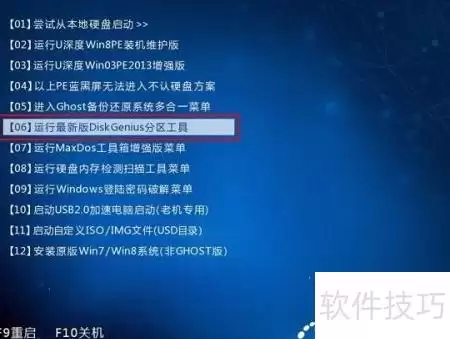
启动DiskGenius分区工具
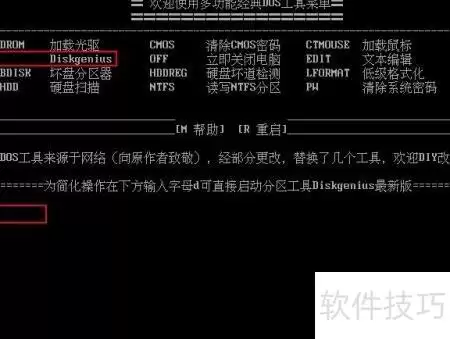
接着就是关键一步——启动DiskGenius分区工具。在多功能经典DOS工具界面里找到Diskgenius对应的指令,光标处输入字母D,回车,工具就跑起来了。
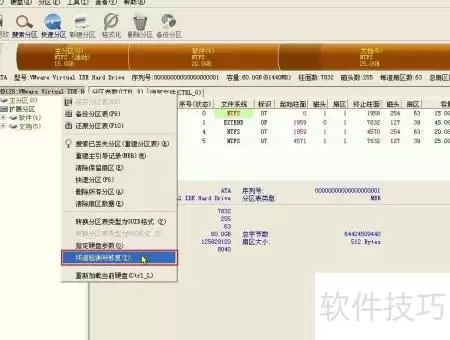
选中硬盘并进入坏道检测功能
工具界面打开后,先选中需要检测的那块硬盘,右键点一下,选择“坏道检测与修复”功能,进入操作环节。
执行硬盘坏道检测
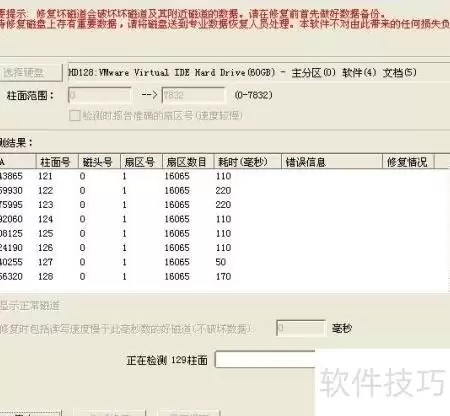
在新窗口里,直接点击底部的“开始检测”按钮,检测流程就正式启动了。工具会逐柱面检查硬盘的读取耗时——如果某个区域读取异常慢,那大概率是有问题的信号。
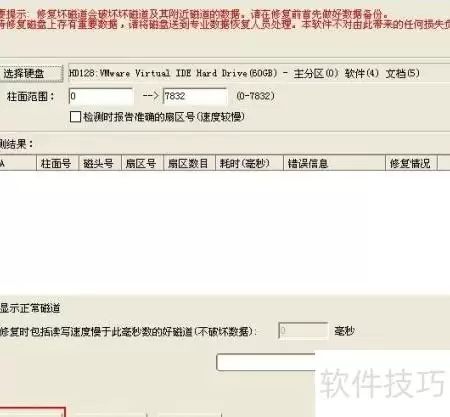
检测过程中,工具会把每个柱面的读取耗时记录下来,哪里有异常,屏幕上一目了然。
查看检测结果并尝试修复
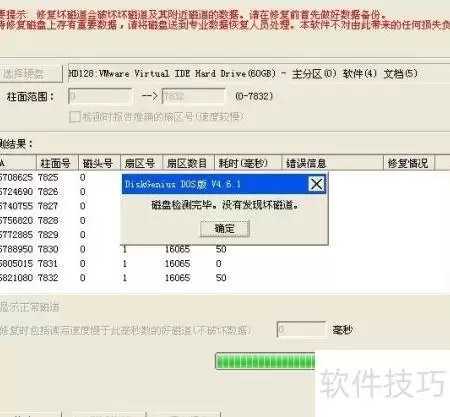
检测结束后会直接显示发现的坏道数量。根据结果,你可以点击“尝试修复”按钮进行修复。如果检测下来什么问题都没有,系统会弹出提示,这时候重新启动电脑就行了。硬盘状态恢复正常,数据安全、系统稳定运行也就有了保障。
特别提醒:WinPE卡在加载界面时的处理方法
这里要特别提醒一下:如果在用u深度WinPE系统时卡在加载界面,很可能是硬盘坏道在搞鬼。碰到这种情况,完全可以参照上面的步骤来检测和修复。自己动手排查,往往比到处找人帮忙来得省心。
实用工具推荐
电子包浆
使用 ›绿化、压缩、噪点和虚拟水印,自由调节做旧程度。
图片压缩
使用 ›选择画质和输出格式,预览压缩前后的大小。
相关文章