

iPhone点击控制中心隔空播放图标可能卡死,该问题系iOS13系统BUG所致,更新系统至最新版本即可解决。音频共享功能支持连接AirPods或Beats耳机,通过共享音频实现多人听歌,操作步骤包括连接设备、点击隔空播放图标、选择共享音频并靠近朋友设备。
iPhone 11控制中心隔空播放图标卡死怎么办
作者:技术拾光
时间:2026-07-01
浏览:516
文章目录
打开 iPhone 控制中心,右上角那个带有小箭头的图标—— ——不少用户都很熟悉。这是 iOS 的“隔空播放”功能,点击即可调出音乐或音频播放界面。在 iOS 13.1 及后续版本中,该功能还支持与朋友共享音频,只要对方也拥有 AirPods 或 Beats 耳机,就能通过“共享音频”一起听歌。
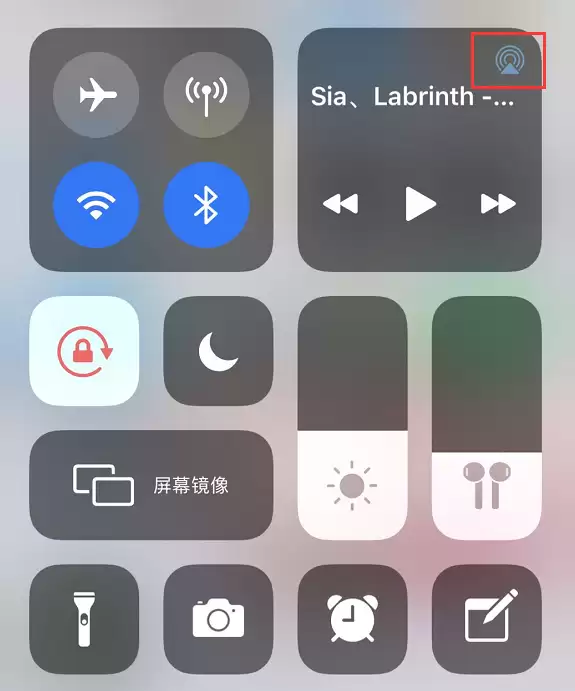
不过,部分用户反馈:点击该图标时,屏幕会突然卡死。遇到这种情况不必急于重启设备——根据多方信息,这一现象很可能是 iOS 13 系统的一个 BUG。如果问题频繁出现,导致无法正常使用隔空播放或共享音频,最简单的解决方法是检查并更新系统到最新版本。苹果通常会在后续更新中修复此类问题。
如果系统版本正常,或者你只是想了解“音频共享”的具体用法,以下操作指南可以帮你快速上手。
如何使用“音频共享”功能?
1. 先将你的 AirPods 或 Beats 耳机连接到 iPhone。
2. 在“控制中心”中(也可以在锁定屏幕或正在播放音频的 App 内),轻点“隔空播放”图标 。
3. 接着轻点“共享音频”。
4. 如果朋友使用 AirPods,让对方把耳机放入充电盒并打开盒盖,靠近你的设备。如果使用 Beats 无线耳机,则需要先将其置于配对模式,再靠近你的 iPhone。
5. 屏幕上会出现朋友的耳机图标,确认无误后,轻点“共享音频”,即可完成连接。
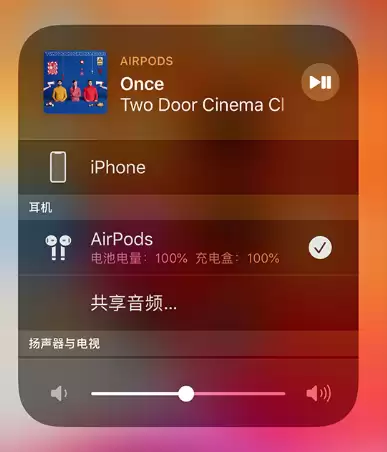
共享完成后,你可以在锁定屏幕或控制中心中调节音量、播放/暂停/停止音频。如需让两副耳机的音量同步,拖动底部的总音量滑块即可;若想单独调整某一副耳机的音量,拖动其旁边的音量滑块即可。若要结束共享,轻点需要断开连接的耳机旁边的勾号 即可。
实用工具推荐
电子包浆
使用 ›绿化、压缩、噪点和虚拟水印,自由调节做旧程度。
图片压缩
使用 ›选择画质和输出格式,预览压缩前后的大小。
相关文章