

iOS设备安装IPA包需签名,主流方法有付费证书(稳定但贵)和个人AppleID签名(免费但7天有效期)。爱思助手新版本支持两种方式。个人签流程:连接设备,选择IPA签名功能,添加AppleID和密码,添加IPA文件,开始签名。安装后需在设置中信任描述文件才能打开应用。
中文签名工具上线,一分钟搞定个人签名
作者:技术拾光
时间:2026-07-01
浏览:289
文章目录
在 iOS 设备上安装 IPA 格式的安装包,绕不开“签名”这一步。根据证书类别,目前主流的方法主要有两种:一种是使用付费证书,好处是稳定、周期长,但价格不便宜;另一种是用 Apple ID 签名,也就是很多人说的“个人签”,免费又方便,唯一的缺点就是有效期只有 7 天,每隔一周得重新来一遍。爱思助手的最新版本已经同时支持这两种方式,大家可以根据自己的实际需求选一种。
个人签操作步骤:简单快速
如果你打算用个人签,流程其实非常简单,跟着下面的步骤走就行。
准备工作:连接设备并打开 IPA 签名功能
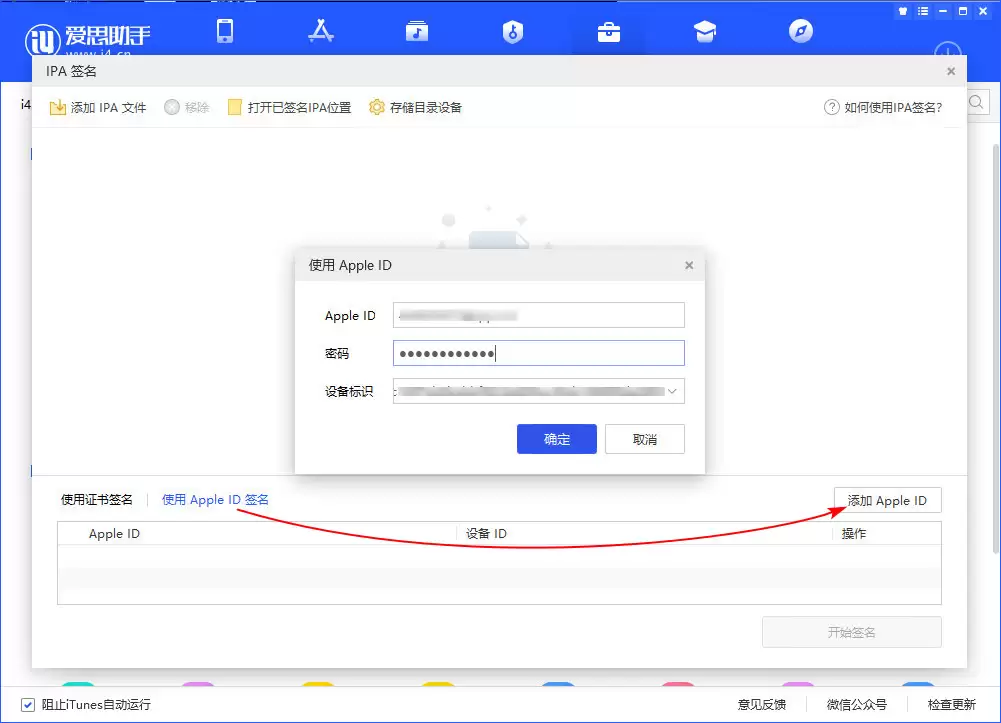
先把 iOS 设备连上电脑端的爱思助手,然后在工具箱里找到“IPA 签名”功能。打开之后,选择“使用 Apple ID 签名”,接着点击“添加 Apple ID”,输入你用来签名的 Apple ID 和密码——这一步和平时从 App Store 下载应用的登录流程没区别。
添加 IPA 文件并开始签名
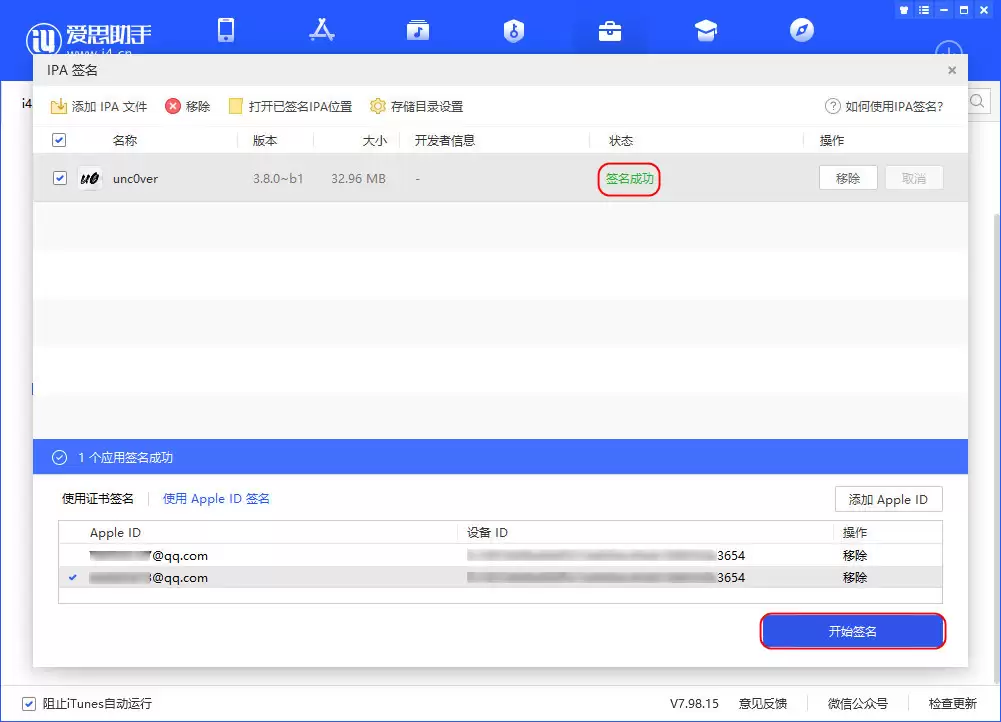
验证密码通过后,刚才添加的 Apple ID 就会出现在下方的列表里。这时点击左上角的“添加 IPA 文件”按钮,找到你要安装的 IPA 包,选中它,最后点一下“开始签名”。整个过程几乎不用等太久,签名成功后,直接用爱思助手把应用装到设备上就可以了。
关键步骤:信任描述文件
安装完成后还有个容易被忽略的步骤:首次打开该应用之前,记得先去“设置 → 通用 → 描述文件”(iOS 旧版本叫“描述文件与设备管理”),找到对应的 Apple ID 并点击“信任”。这一步不做的话,应用是打不开的。顺手操作完,就可以正常使用了。
实用工具推荐
电子包浆
使用 ›绿化、压缩、噪点和虚拟水印,自由调节做旧程度。
图片压缩
使用 ›选择画质和输出格式,预览压缩前后的大小。
相关文章