

iPadOS13.4更新后,iPad原生支持MagicMouse和MagicTrackpad等蓝牙鼠标、触控板。连接时在“设置”中开启蓝牙,使设备进入配对模式,点击设备名称即可。断开时点击设备旁的“信息”按钮选择“断开连接”,避免误选“忽略此设备”。
iPad如何连接Magic Mouse或妙控板?
作者:技术拾光
时间:2026-07-01
浏览:667
文章目录
iPadOS 13.4 发布后,最受关注的更新之一便是 iPad 首次原生支持蓝牙鼠标和触控板,包括 Magic Mouse、Magic Trackpad,以及多种第三方 USB 和蓝牙鼠标。本文详细介绍连接步骤,帮助用户快速上手。
连接前的准备:确认系统版本
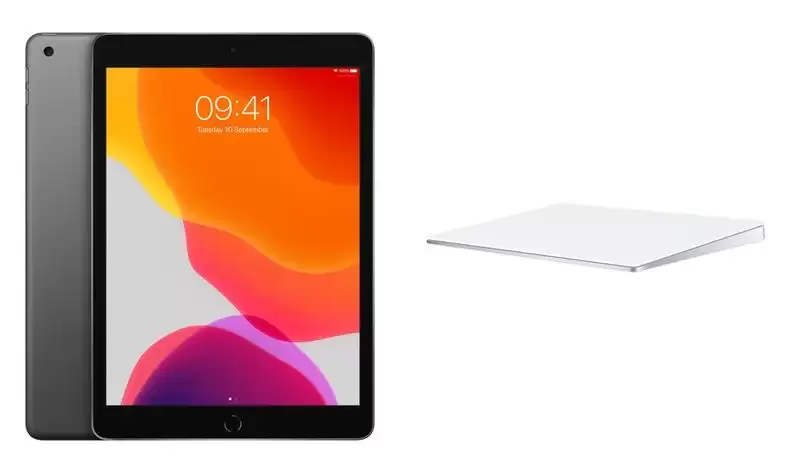
首先,确保 iPad 已更新至 iPadOS 13.4。前往「设置」-「通用」-「软件更新」检查。该版本新增了对 Magic Mouse、Magic Mouse 2、Magic Trackpad、Magic Trackpad 2 以及第三方 USB 和蓝牙鼠标的支持。
连接鼠标或触控板的具体步骤
操作过程非常简单,按以下步骤即可完成配对:
- 在 iPad 上打开「设置」。
- 点击「蓝牙」。
- 打开触控板或鼠标的电源开关,确保处于配对模式,并靠近 iPad。
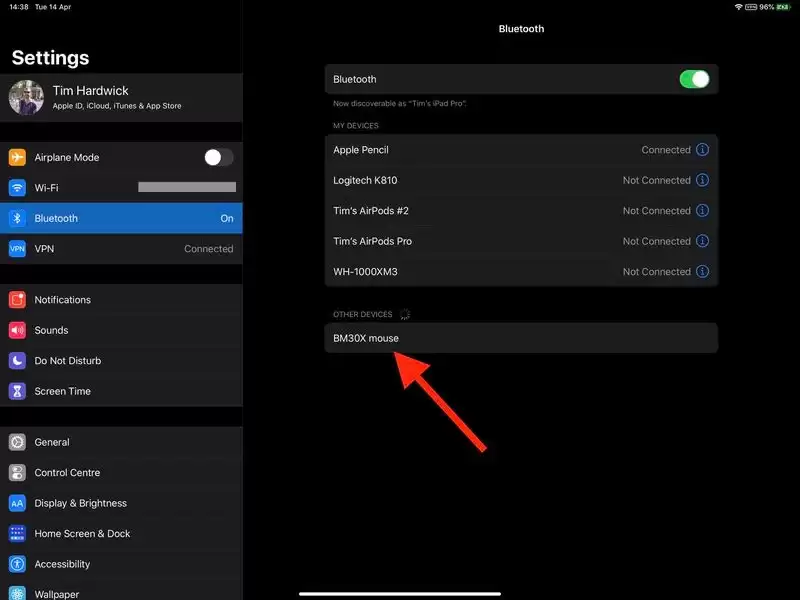
- 在蓝牙设置页面,设备会出现在「其他设备」列表中。点击其名称,iPad 将自动完成连接。
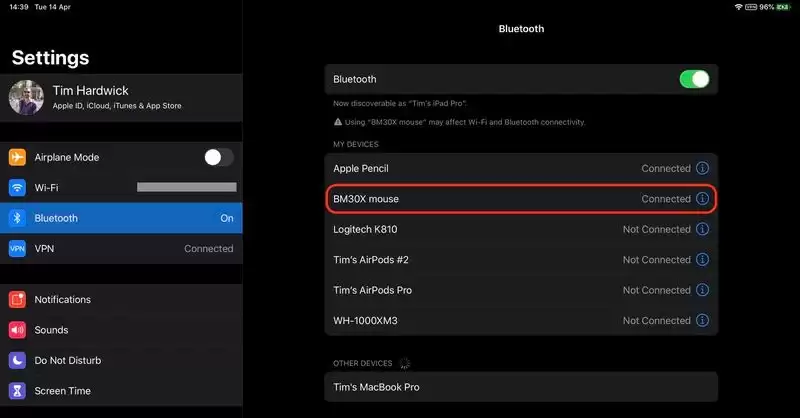
- 连接成功后,只要保持设备电源开启并靠近 iPad,它会自动出现在「我的设备」列表中,下次无需重新配对。
如何断开连接
如需断开设备,操作同样简单:
- 进入「设置」-「蓝牙」。
- 在「我的设备」列表中找到鼠标或触控板,点击旁边的「信息」按钮(带圆圈的 i)。
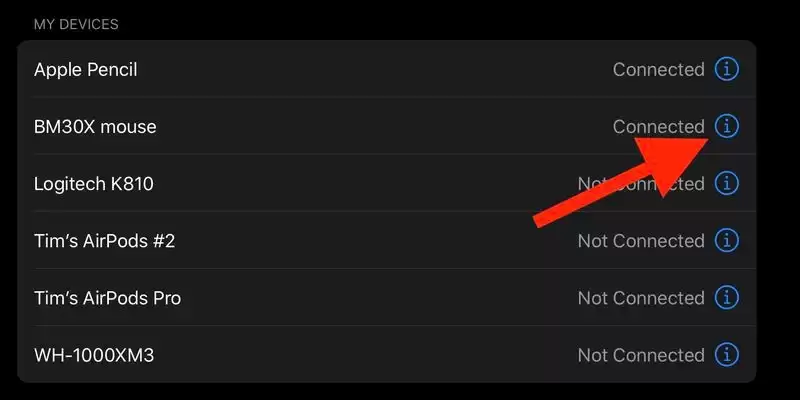
- 选择「断开连接」即可。
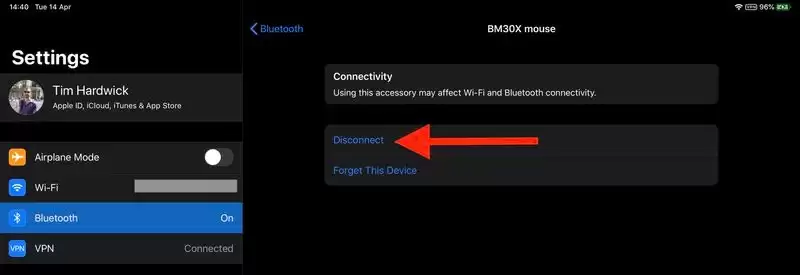
注意事项:断开与忽略的区别
需要注意,此处还有「忽略此设备」选项。如果选择忽略,下次使用需要重新手动配对。除非确定不再使用,否则建议仅选择「断开连接」即可。
实用工具推荐
电子包浆
使用 ›绿化、压缩、噪点和虚拟水印,自由调节做旧程度。
图片压缩
使用 ›选择画质和输出格式,预览压缩前后的大小。
相关文章