

在iPhone或iPad上可通过“设置-AppleID-iCloud”查看并更改储存空间方案,降级需先备份数据,且操作在当前订阅周期结束后生效。超出新方案的数据将无法上传,降级到免费方案仍保留5GB空间。如需退款需在15天内联系Apple支持。
如何避免iCloud储存空间方案自动扣费
作者:技术拾光
时间:2026-07-01
浏览:99
文章目录
如果你不再需要把更多数据同步到 iCloud 里、储存空间太多用不完,或者已经换掉了苹果设备,那确实值得检查一下 iCloud 储存空间方案是否还在持续付费。毕竟,只要你曾经升级过方案,它就会自动续期,取消的操作需要你自己主动完成。
如何查看当前 iCloud 储存空间方案
先来看看怎么查看当前 iCloud 储存空间方案:
如果你手里有 iPhone 或 iPad,操作很简单:打开“设置” 点你的 Apple ID 进入“iCloud”就能看到。要是你目前没有苹果设备,也不用担心,在 Windows 电脑上一样能查:打开 Windows 版 iCloud,点击“储存空间”“购买更多储存空间”,就能看到当前的方案了。
如何更改或降级 iCloud 储存空间方案
接下来,如果要更改或降级方案:
在 iPhone 或 iPad 上,路径是“设置”“Apple ID”“iCloud”“管理储存空间”“更改储存空间方案”,然后选择你需要的方案即可。
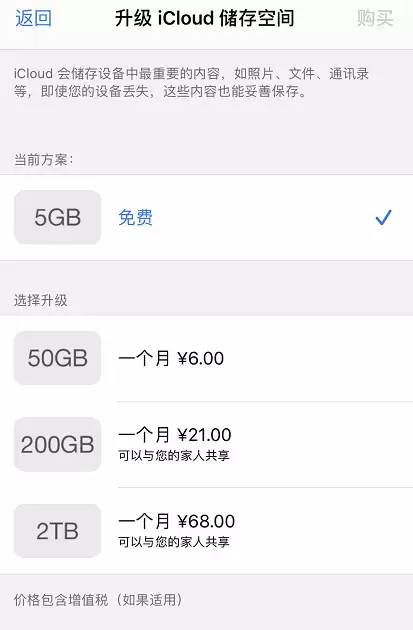
降级或取消 iCloud 方案时的注意事项
有几点需要特别注意:
1. 降级之前,务必确认设备本地和 iCloud 中的重要数据已经做好备份。你可以借助爱思助手这类工具,把照片、视频等文件备份到电脑上保存。
2. 你降级操作不会立即生效,而是要等到当前月度或年度订阅周期结束后,新的储存空间才会生效。
3. 如果降级或取消方案后,你当前 iCloud 里的内容超出了新的可用储存空间,那么超出部分的数据将无法继续上传到 iCloud。
4. 如果直接降级到免费方案,你依然会拥有 5 GB 的免费储存空间,这个不会变。
5. 最后,如果升级后想要申请退款,必须在 15 天内联系 Apple 支持,时间窗口有限,需要留意。
实用工具推荐
电子包浆
使用 ›绿化、压缩、噪点和虚拟水印,自由调节做旧程度。
图片压缩
使用 ›选择画质和输出格式,预览压缩前后的大小。
相关文章