

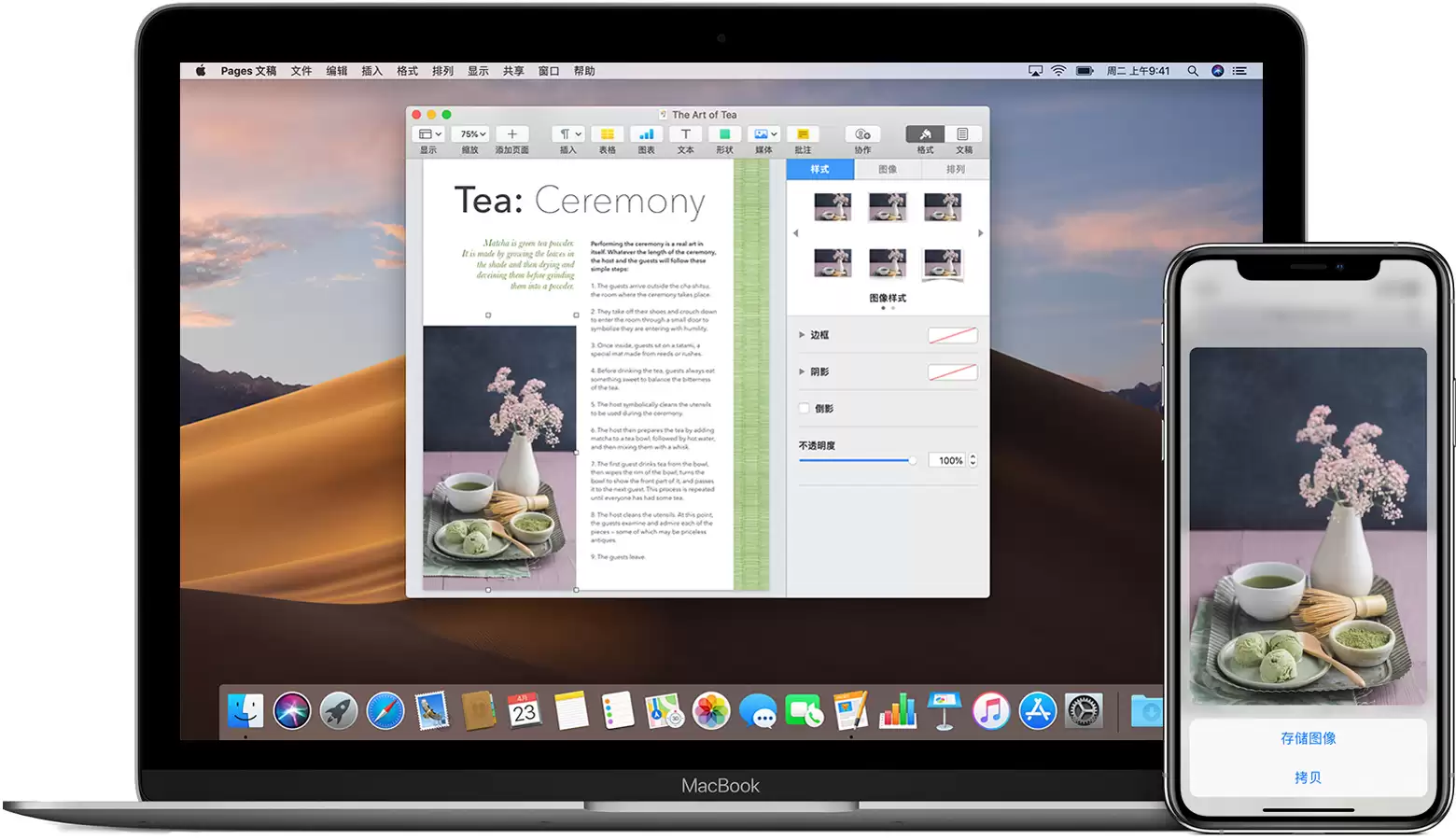
使用同一苹果账户登录云服务,并开启蓝牙、无线局域网及接力功能后,苹果手机与平板间可通过通用剪贴板实现复制粘贴。在一台设备拷贝内容,即可在附近另一台设备长按粘贴,无需额外操作。
iPhone复制内容如何快速粘贴到iPad?
作者:技术拾光
时间:2026-07-01
浏览:613
文章目录
同时使用 iPhone 和 iPad 时,常会遇到这种情况:在手机上看到一段文字或图片,需要迅速转移到平板上继续编辑。过去依赖隔空投送或第三方同步工具,其实苹果系统内置了一个更流畅的方案——通用剪贴板。只要设备靠近,复制、粘贴两步即可完成,跳过所有中间环节。
开启通用剪贴板的设置方法
这项功能无需单独安装应用,它属于苹果“连续互通”生态的一部分。满足几个基础条件后,通用剪贴板会自动启用。先确认设备是否兼容:它支持任何符合“连续互通”系统要求的 Mac、iPhone、iPad 或 iPod touch。关键是设备要彼此靠近,并完成以下设置——缺一不可。
第一,所有设备必须使用同一个 Apple ID 登录 iCloud。这是数据同步的前提,也是苹果生态内无缝连接的基石。
第二,蓝牙必须打开。这个开关负责设备间的近场握手。
第三,Wi-Fi 也要打开。虽然不是用于数据传输,但设备发现和协作依赖无线网络。
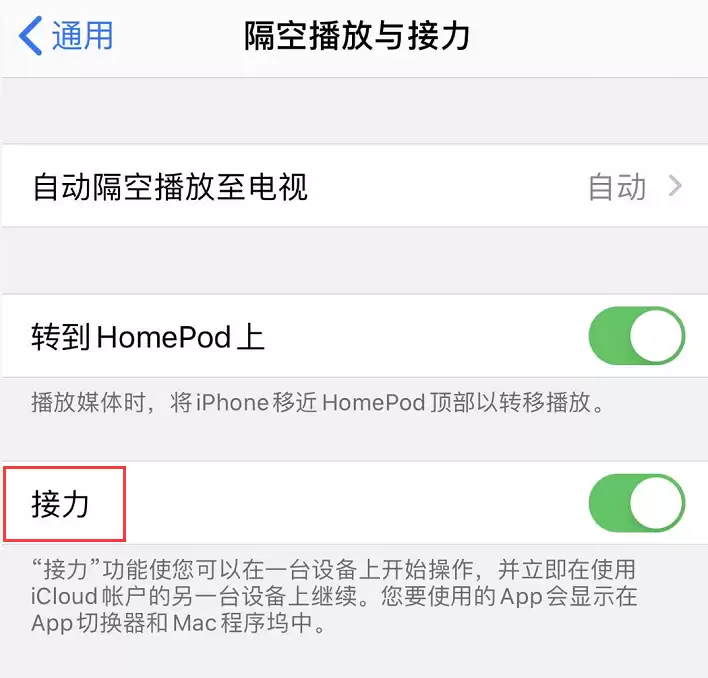
第四,也是最容易被忽略的一步:接力功能需要开启。不同设备的操作路径略有差异:
在 Mac 上,点击左上角苹果菜单 → “系统偏好设置” → “通用”,然后勾选“允许在这台 Mac 和 iCloud 设备之间使用‘接力’”。
在 iPhone、iPad 或 iPod touch 上,进入“设置” → “通用” → “接力”(部分旧版本显示为“隔空播放”与接力),将开关拨到开启状态。
通用剪贴板的实际使用步骤
设置完成后,实际使用非常简单。在一台设备上正常拷贝文本、图片或其他内容——就像平时复制文字那样。拷贝完成的一瞬间,内容会自动推送到附近其他设备的剪贴板中。这些内容会短暂保留,直到你在任意设备上拷贝了新内容将其覆盖。关键操作:切换到另一台设备,长按粘贴即可。无需任何确认弹窗,也不用点击“接收”,所有传输都在后台静默完成。
总的来说,这个功能之所以好用,在于它完全融入用户已有的操作习惯——复制和粘贴的肌肉记忆不变,只是背后的数据链路从“本机内部”扩展到了“多设备之间”。对于经常在 iPhone 和 iPad 之间切换工作的人来说,这点微小的效率提升,长期积累下来相当可观。
实用工具推荐
电子包浆
使用 ›绿化、压缩、噪点和虚拟水印,自由调节做旧程度。
图片压缩
使用 ›选择画质和输出格式,预览压缩前后的大小。
相关文章