

iPhone升级系统遇“无法检查更新”时,先检查存储空间,不足可手动清理或自动腾挪;确保WiFi稳定,避免同时下载;若问题依旧,可删除更新文件后重新下载;安装卡住则建议连接电脑刷机。
iPhone升级系统无法检查更新怎么办?
作者:技术拾光
时间:2026-07-01
浏览:149
文章目录
iPhone升级系统有两种方式:直接在手机上OTA升级,或连接电脑刷机。电脑刷机虽然稳定,但身边没有电脑时,OTA更为便捷。不过,手机直接升级的前提是WiFi网络必须稳定,否则屏幕可能弹出“无法检查更新”或直接更新失败。
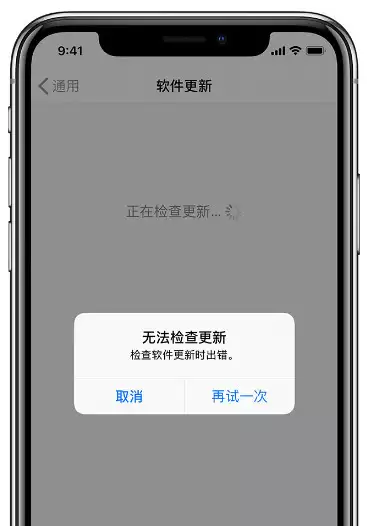
遇到“检查更新出错”怎么办
如果遇到“检查更新出错”提示,不必着急,可按以下步骤逐一排查。
检查存储空间
iPhone存储空间不足时,系统会直接提示“无法检查更新”。此时iPhone会自动尝试腾出空间,仅删除可重新下载的应用数据,不会影响照片、聊天记录等内容,与自动清理缓存机制相同。如果点击“再试一次”后依然无法下载固件,建议直接连接电脑使用刷机工具完成更新。
手动清理是更直接的方式。转移或删除部分应用、照片、音乐,释放足够空间后,手机端即可继续更新。
注意下载时间与网络
固件包大小从几百MB到几个GB不等,可根据体积大致估算下载时间。下载过程中手机可正常使用,下载完成后系统会弹出通知。关键在于必须连接稳定的WiFi,并避免同时下载其他内容,否则可能引发异常。
删除更新并重新下载
如果网络和存储均无问题,但更新仍无法下载,可尝试删除更新后重新获取。操作路径:设置 → 通用 → [设备名称] 储存空间 → 在应用列表中找到iOS更新 → 点击并选择“删除更新”。删除后,返回设置 → 通用 → 软件更新,重新下载即可。
安装卡住的处理方法
若下载完成后安装进度条长时间不动,最省心的方式是使用刷机工具完成安装。
实用工具推荐
电子包浆
使用 ›绿化、压缩、噪点和虚拟水印,自由调节做旧程度。
图片压缩
使用 ›选择画质和输出格式,预览压缩前后的大小。
相关文章